

WordPressでの画像の扱いは、見た目だけでなくSEO・表示速度・ユーザビリティに直結します。
特に「アイキャッチ画像」「画像サイズ」「圧縮」などの基本設計を誤ると、検索順位やCVにも影響が出ます。
本記事では、Webデザイナー視点で実務で使える画像設計の考え方と、保護とSEOのバランスについて整理します。
アイキャッチ画像とは?役割と設計ポイント
アイキャッチ画像とは、記事一覧やSNSシェア時に表示される代表画像のことです。
- 記事のクリック率に直結する
- SNSでの見え方を左右する
- サイト全体のトンマナを統一する役割
CTRを上げたいなら、アイキャッチ画像の設計は最優先です。
推奨サイズの一例:
- 横1200px × 縦630px(OGP最適)
- 横幅は最低でも800px以上
画像サイズと圧縮の考え方(SEO対策の基本)
画像は重い=SEOに不利です。表示速度に直結するため、適切な最適化が必須です。
- アップロード前にリサイズする(フルサイズをそのまま使わない)
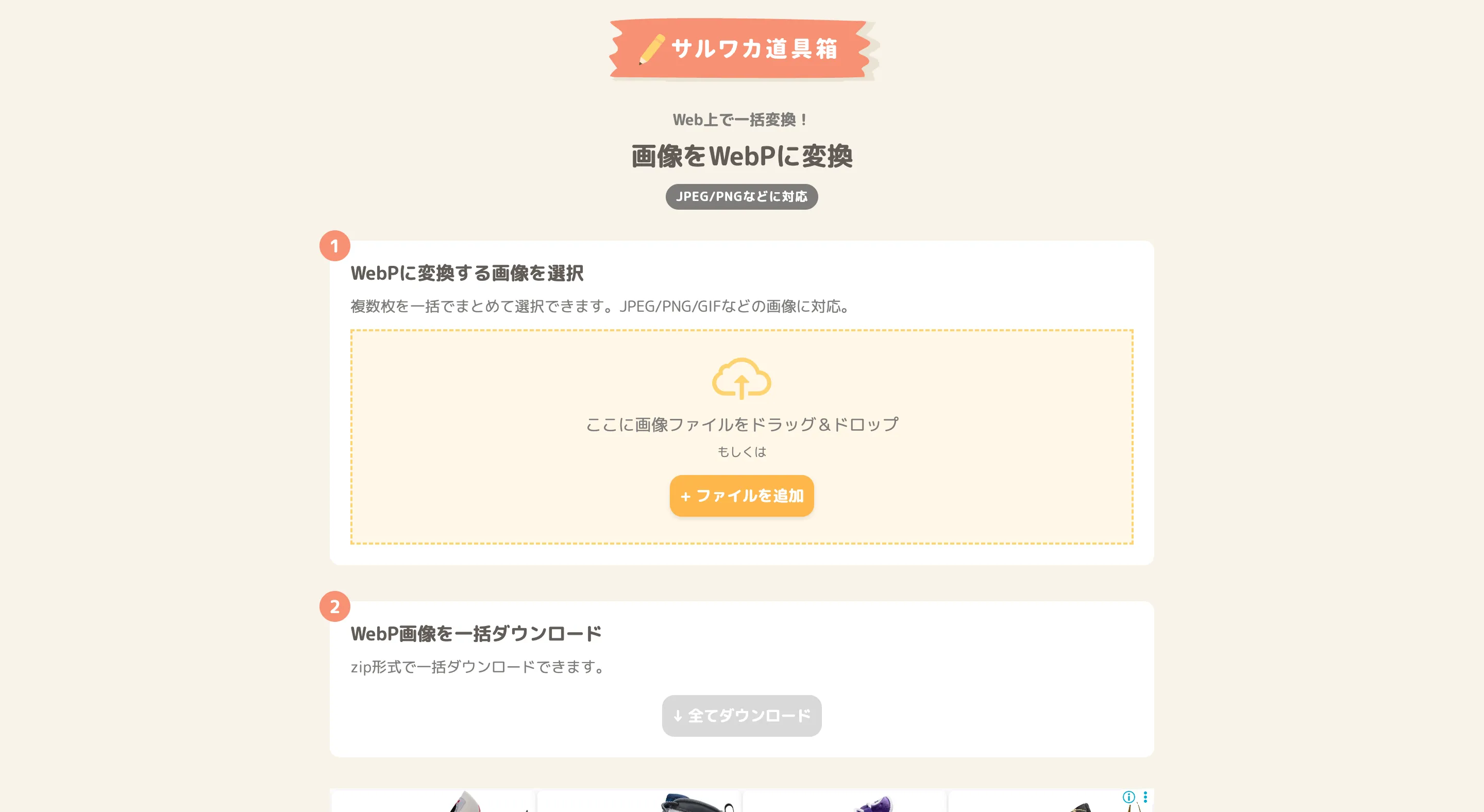
- JPEG / WebPを用途で使い分ける
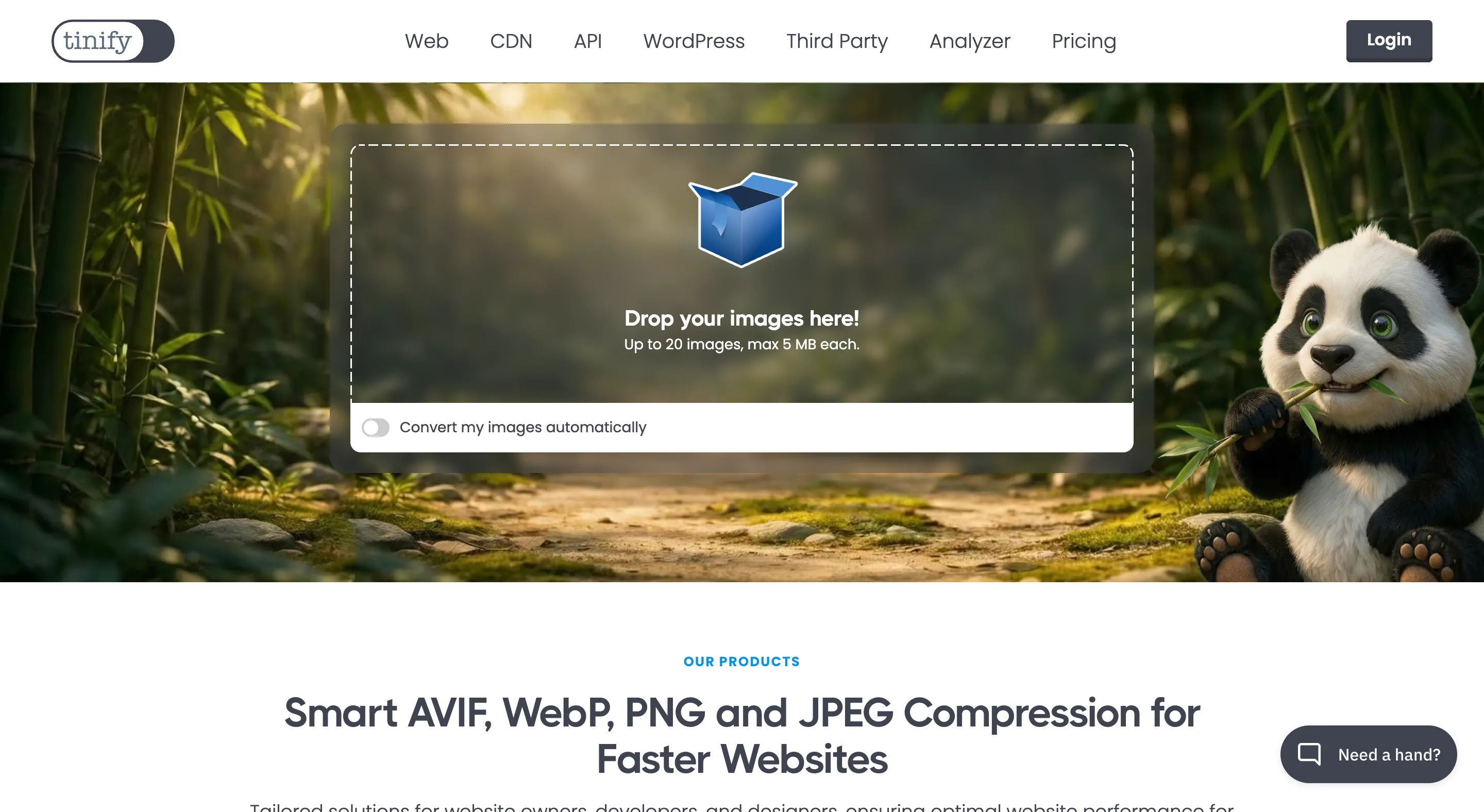
- 圧縮ツールで容量を削減する
目安は1画像あたり100KB〜300KB以内に収めると扱いやすいです。
また、WordPressは自動で複数の画像サイズを生成しますが、不要なサイズは削減することでパフォーマンス改善につながります。
画像挿入とレイアウト(横並び・背景画像)
WordPressでの画像は、ただ挿入するだけではなくレイアウトとして設計することが重要です。
特にブロックエディター(Gutenberg)では、標準機能だけでもかなり柔軟な表現が可能です。
「どこに・どのサイズで・どう見せるか」まで設計して初めて意味を持つと考えておくとブレません。
- 画像ブロック:基本の挿入・サイズ調整
- カラムブロック:横並びレイアウト
- カバーブロック:背景画像
① 横並びレイアウト
横並びレイアウトは、比較や複数要素の視認性を高める際に有効です。
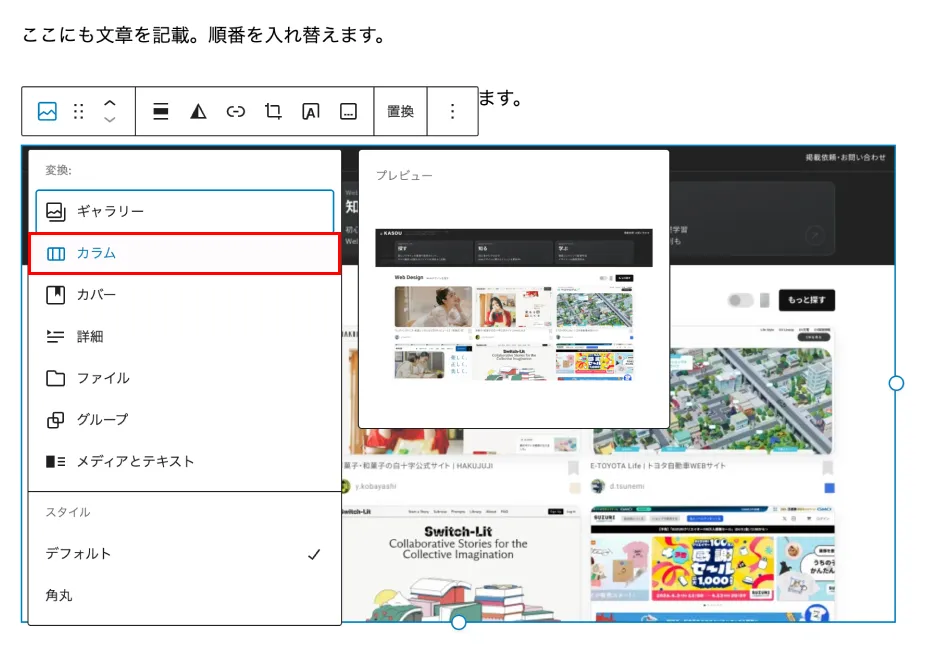
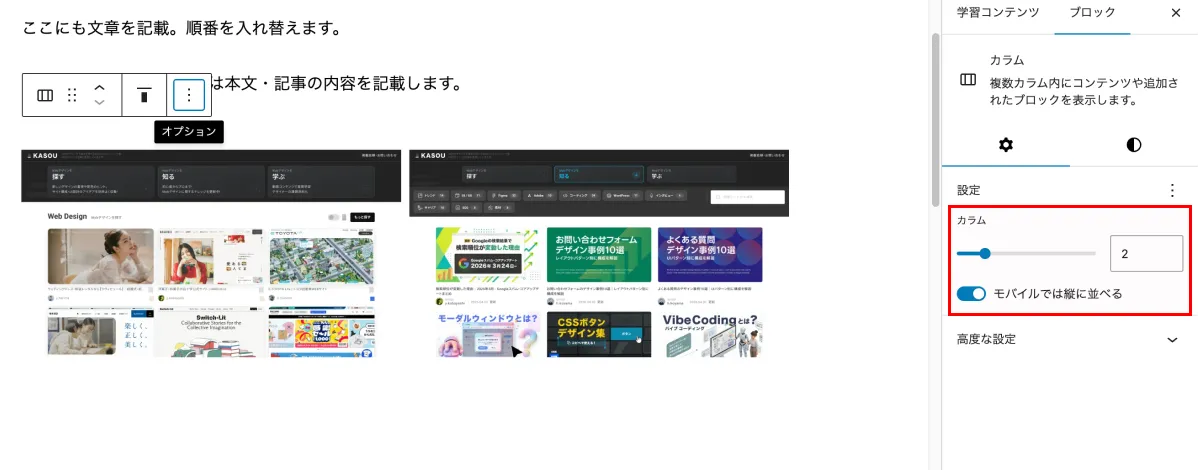
基本は「カラムブロック」を使用します。
🧑💻 エディターでの作り方
- 「+」ボタンから「カラム」を選択
- 2カラム or 3カラムを選択
- 各カラム内に「画像ブロック」を配置
✍️ 調整ポイント
- 画像サイズは各カラムで統一する
- 余白(padding / margin)を揃える
- スマホ時に縦並びになることを前提に設計
「PCでは横並び、SPでは縦並び」が基本設計です。
🙅 よくあるNG
- 画像サイズがバラバラ → 見た目が崩れる
- テキスト量が不均一 → 高さがズレる
- 無理に3カラム → モバイルで読みにくい
実務では「2カラム」が最も扱いやすく、デザイン崩れも起きにくいです。
② 背景画像の使い方
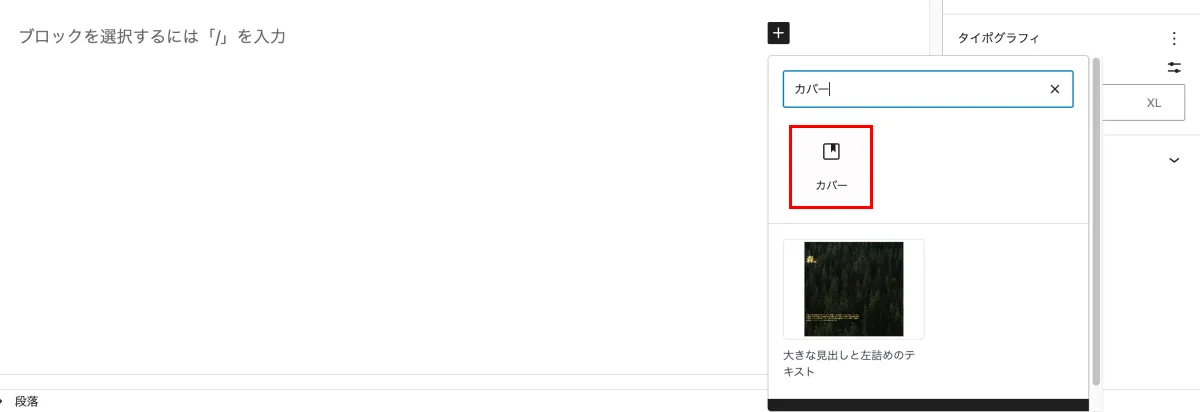
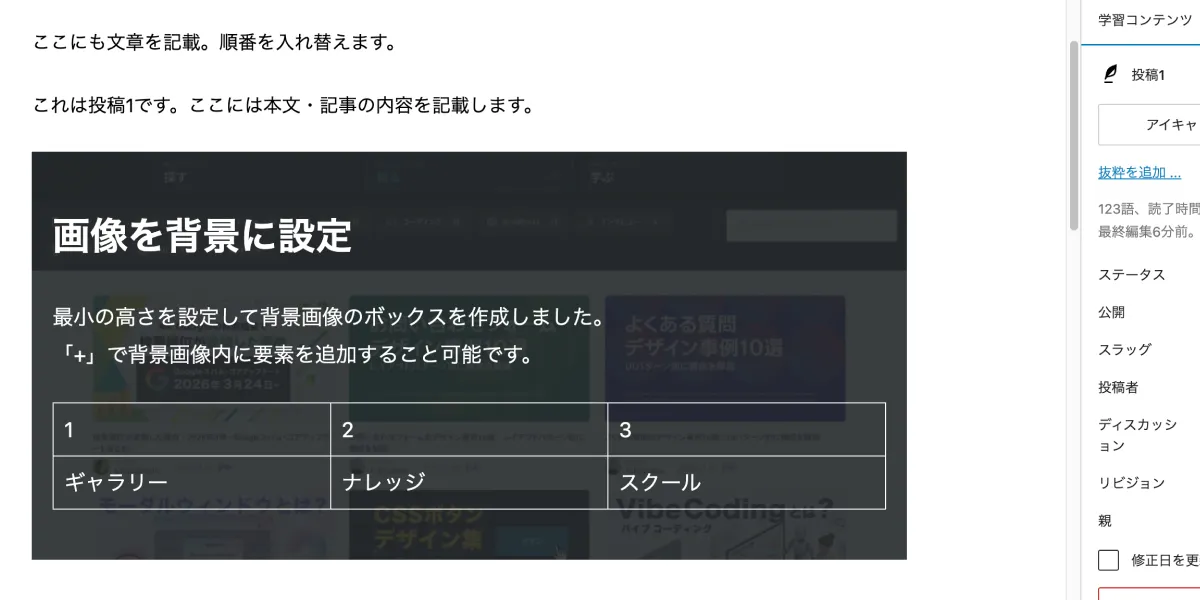
背景画像は「カバーブロック」を使うのが基本です。
⚙️ エディターでの設定方法
- 「+」から「カバー」を選択
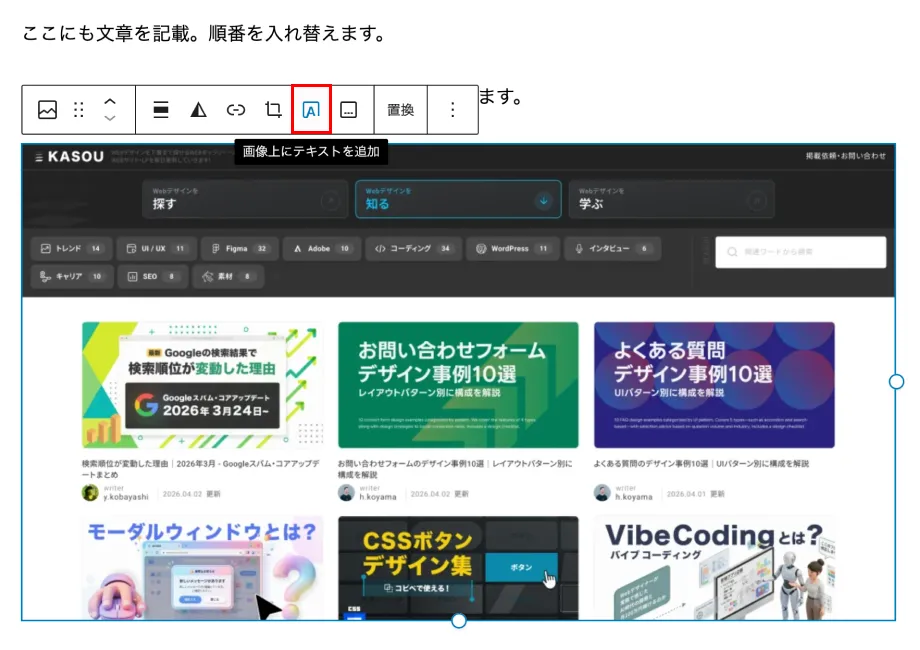
- 画像をアップロードまたは選択
- 上にテキストやボタンを配置
📝 重要な設定項目
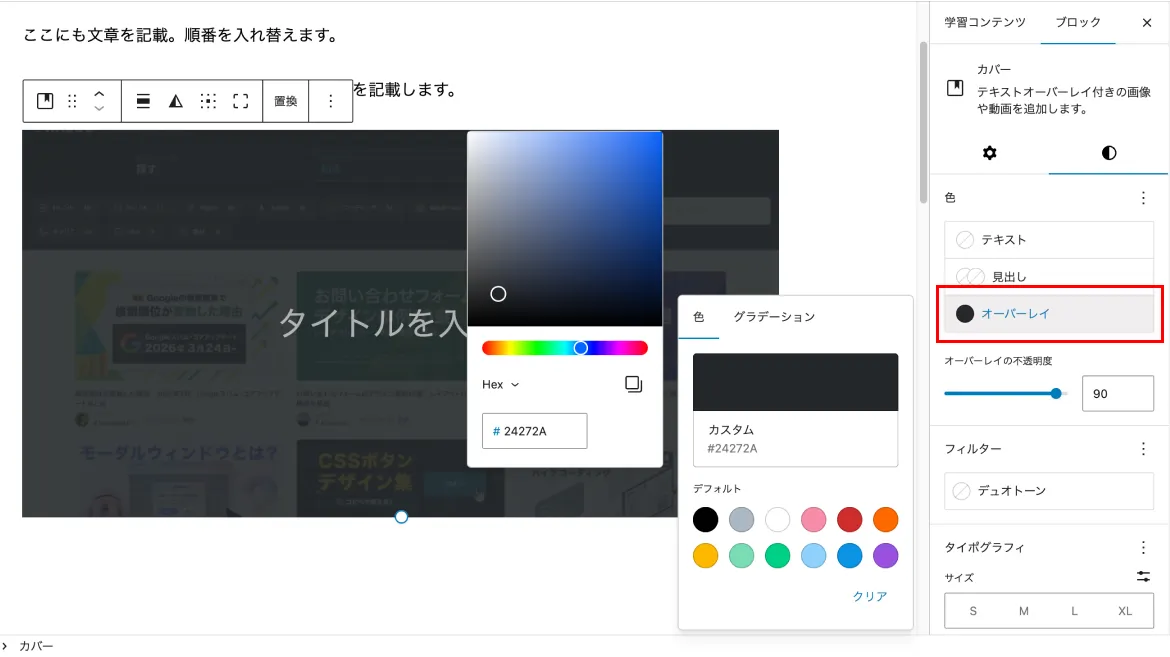
- オーバーレイ(黒やグラデーション)を追加
- 最小高さを設定(例:300px〜500px)
- 配置(中央・左・右)を調整
背景画像は「読ませるための補助」であって主役ではない点が重要です。
👀 可読性を保つコツ
- 文字と背景のコントラストを確保
- 明るい画像には暗めのオーバーレイを重ねる
- 文字量は最小限にする
🧑💻 CSSでの背景画像(応用)
より自由に制御したい場合は、カスタムCSSで対応します。
.section-bg {
  background-image: url('/wp-content/uploads/sample.jpg');
  background-size: cover;
  background-position: center;
  background-repeat: no-repeat;
}
- cover:全体を覆う
- center:中央配置
- no-repeat:繰り返しなし
テーマやブロックだけで足りない場合に使うと効果的です。
🙅♂️ よくあるNG
- 文字が読めない(コントラスト不足)
- 画像が重すぎる(表示速度低下)
- スマホで意図しないトリミング
背景画像は「雰囲気」ではなく「機能」として設計するのがポイントです。
画像がアップロードできない・表示されない場合
現場でよくあるトラブルも押さえておきます。
- ファイルサイズ制限(php.ini / サーバー設定)
- パーミッションエラー
- プラグイン競合
- CDNやキャッシュの影響
特に「表示されない」場合は以下を確認:
- 画像URLが正しいか
- HTTPS混在(Mixed Content)
- .htaccessやセキュリティ設定
画像保護とSEOのバランス
画像の盗用対策として、保護を強めたくなるケースも多いですが注意が必要です。
保護しすぎるとSEO評価が落ちる可能性があります
- 画像URLをブロック → クロール不可
- noindex設定 → 検索対象外
- ログイン制限 → コンテンツ評価されない
そのため、以下のように目的ごとに分ける設計が重要です。
- ブログ記事の画像 → 公開(SEO優先)
- 高解像度素材 → 制限
- 有料コンテンツ → 完全保護
「集客用」と「資産」を分けるのが最適解です。
まとめ:画像設計はSEOとUXの中間にある
WordPressでの画像運用は、単なる見た目調整ではなく設計領域です。
- アイキャッチ画像でクリック率を上げる
- 画像サイズと圧縮で表示速度を最適化
- レイアウトで情報伝達を強化
- 保護はやりすぎずバランスを取る
画像はSEO・UX・収益すべてに影響する重要要素として扱いましょう。
参考記事・出典
- https://speckyboy.com/protect-media-files-uploaded-to-wordpress/
- WordPress公式ドキュメント
- Google PageSpeed Insights ガイドライン
小林 祐也
2026.04.08この記事を共有する
この記事を共有する
Pinterest
で保存するLINE
で共有するX
で共有するこのページのURLをコピー
https://kasoudesign.com/knowledge/wp-image
Close