


イラレ(Illustrator)で文字加工を覚え始めると、 「縁取り」「影」「グラデーション」など一通りの機能は使えるようになります。
それでも実際の制作では、 「どこか垢抜けない」「プロっぽくならない」と感じることはないでしょうか。
本記事では、単なる手順解説ではなく、 現場で実際に使われている考え方と判断基準 を軸に、イラレの文字加工を解説します。
イラレの文字加工は「技術」ではなく「設計」で決まる
イラレで文字加工を覚え始めると、多くの人が「どうやって作るか」に意識が向きがちです。 しかし実務では、どう作るかよりも「なぜその加工を選ぶのか」の方が重要です。
文字加工は“装飾”ではなく“情報設計”の一部 として捉えることが、プロと初心者の大きな違いです。
まず最初に考えるべきは「文字の役割」
文字加工に入る前に、必ず整理すべきなのがその文字の役割です。
- 目立たせたいのか(キャッチコピー)
- 読ませたいのか(本文・説明)
- 雰囲気を作りたいのか(ロゴ・装飾)
縁取り(袋文字)の作り方と考え方
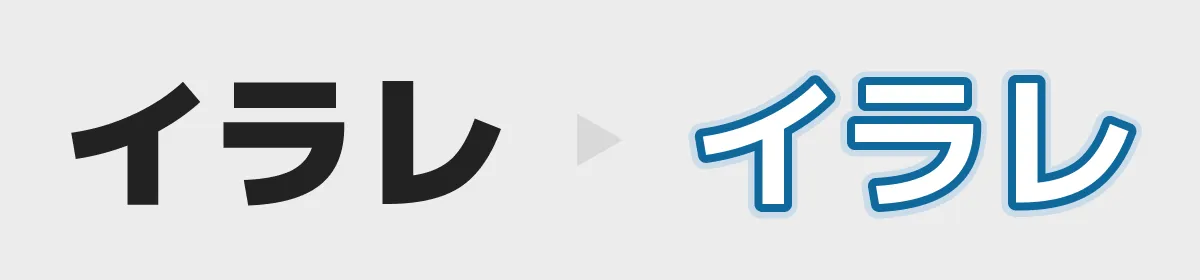
縁取りは最も使用頻度が高く、視認性を担保する基本テクニックです。
1. なぜ縁取りが必要なのか
背景が複雑な場合でも、 文字の可読性を維持するため に使用します。
2. 縁取りの作り方(アピアランス)
- 文字を入力して選択
- 「アピアランス」パネルを開く
- 「新規線を追加」をクリック
- 線の色を設定(黒が基本)
- 線の太さを3〜10pxで調整
- 線を塗りの下に移動
3. 実務での使い方のコツ
- 白文字+黒縁が基本
- 太くしすぎない
- 背景がうるさい時だけ使う


グラデーションの作り方と考え方
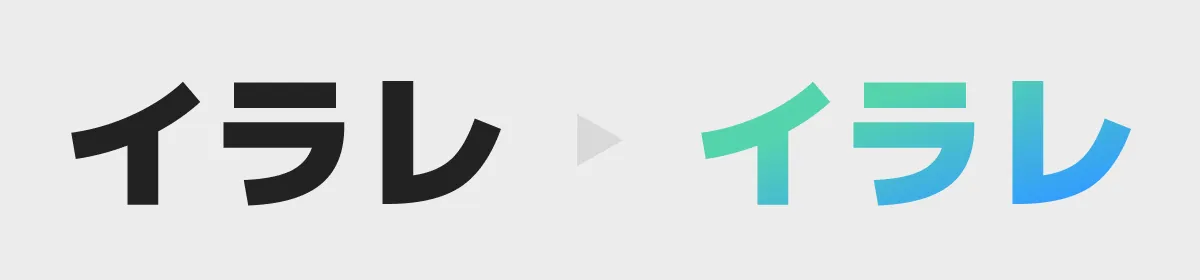
グラデーションは、情報の強弱と立体感を作ります。
1. 初心者がやりがちなNG
- 色を使いすぎる
- コントラストが弱い
2. グラデーションの作り方
- 文字を選択
- グラデーションパネルを開く
- 塗りに適用
- 角度を90°前後に調整
- 色を2〜3色に設定
3. プロの使い方
光の当たり方を意識して設計することで仕上がりが変わります。

影(ドロップシャドウ)の作り方と考え方
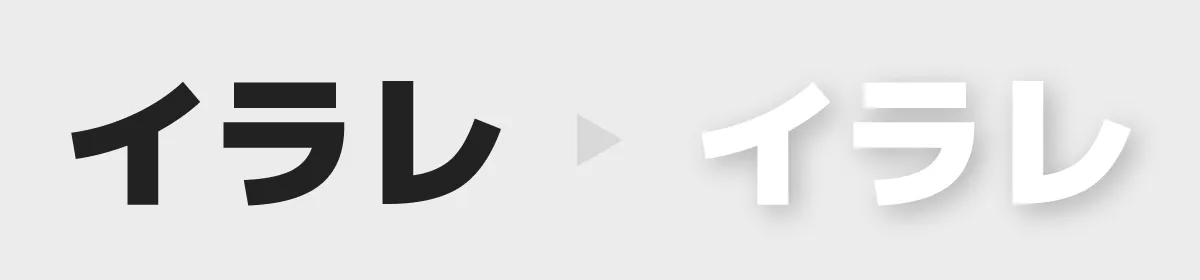
影は距離感を表現します。
1. よくある失敗
- 影が濃すぎる
- ぼかしすぎる
2. 影の作り方
- 文字を選択
- 「効果」→「ドロップシャドウ」
- 不透明度30〜60%
- ぼかし2〜10px
- 角度を調整
3. 自然に見せるコツ
影は“気づかれないレベル”が最適
立体(3D)の作り方と考え方
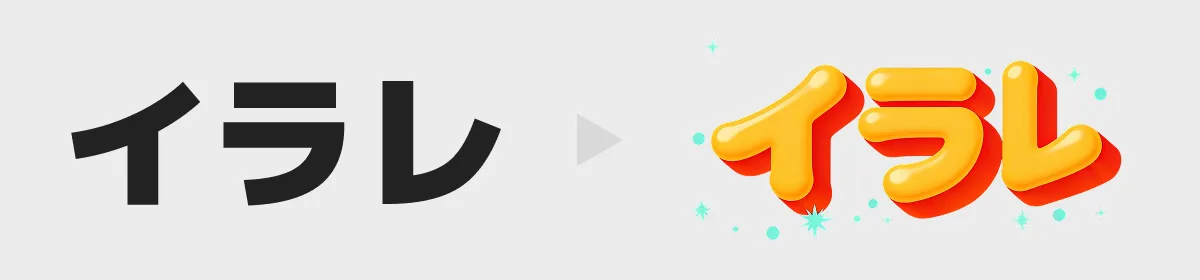
立体は強い訴求に使います。
1. 作り方
- 文字を選択
- 「3Dとマテリアル」→押し出し
- 奥行きを調整
2. 使いどころ
- アイキャッチ
- バナー


文字をアーチ・カーブにする方法
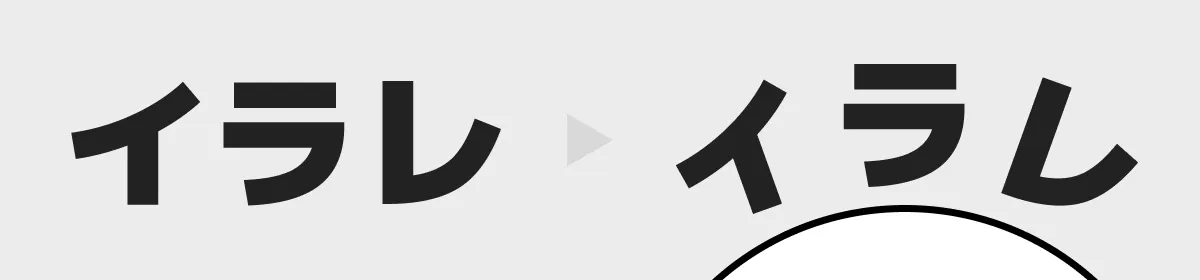
アーチはロゴや装飾で使用します。
1. ワープで作る方法
- 文字を選択
- ワープ→アーチ
- カーブ調整
2. パス文字で作る方法
- 円を作成
- パス上文字ツールを選択
- 文字入力


初心者が一気に上達するための考え方
- 加工は増やさない
- 理由を持って使う
- 可読性を最優先
引き算でデザインすることがプロとの差
参考記事・出典
- Illustrator デスクトップヘルプ
https://helpx.adobe.com/jp/illustrator/desktop.html - Smashing Magazine
https://www.smashingmagazine.com/
小林 祐也
2026.04.15 | 2026.04.16更新この記事を共有する
この記事を共有する
Pinterest
で保存するLINE
で共有するX
で共有するこのページのURLをコピー
https://kasoudesign.com/knowledge/ai-text
Close