

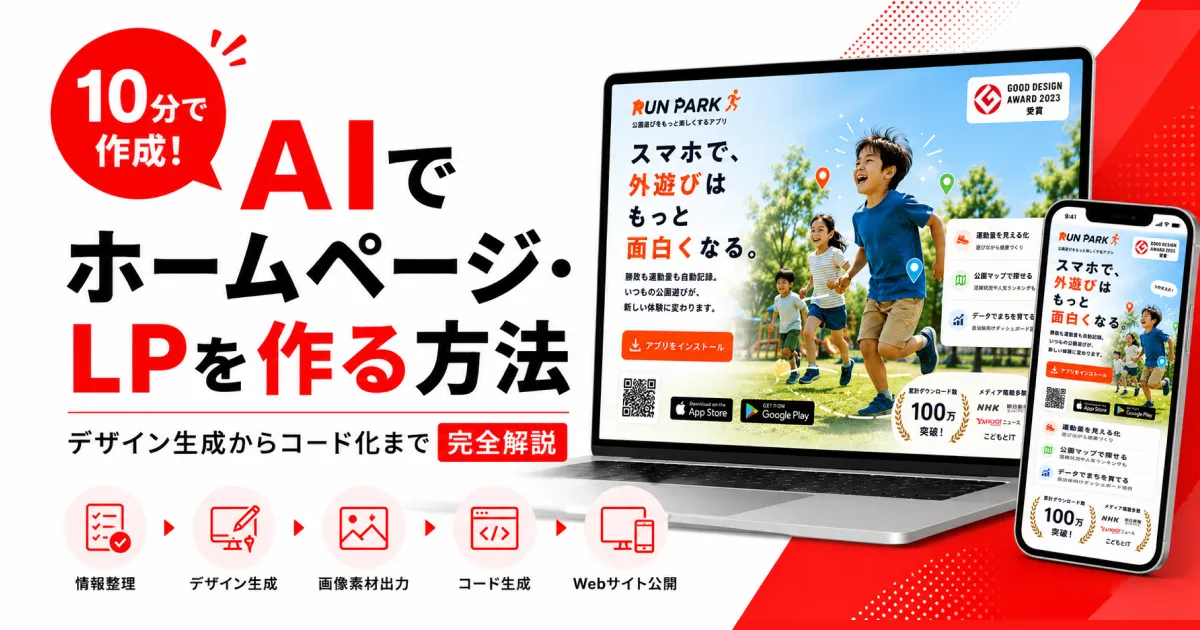
「ホームページやLPを作りたいけれど、何から準備すればいいかわからない」
「制作会社に依頼する前に、まず完成イメージを見たい」
そんな時に活用できるのが、AIを使ったホームページ・LP制作です。
この記事では、サービス情報の整理から、ファーストビュー画像の作成、各セクションのWebデザイン生成、HTML/CSSコード化、画像素材の出力までの流れを紹介します。
専門的なWebデザインスキルやコーディングスキルがなくても、手順を分けてAIに依頼するだけでホームページやLPのたたき台を作れる時代になりました。
AIを使ったホームページ・LP制作でできること
AIを使うと、ホームページ作成やLP制作に必要な以下の工程をまとめて進めやすくなります。
- サービス情報の整理
- ターゲットや訴求内容の整理
- キャッチコピーの作成
- ファーストビューのWebデザイン画像作成
- 各セクションのデザイン画像作成
- 画像をもとにしたHTML/CSSコード生成
- デザインから画像素材の出力
- ホームページ・LP全体の構成改善
特に、まだサービス内容が固まりきっていない段階では、AIに情報整理から依頼することで短時間でLPに必要な材料を揃えられるという大きなメリットがあります。
手順1:まずはサービス情報を整理する
ホームページ作成やLP制作では、いきなりデザインを作るよりも、「何を、誰に、どう伝えるか」を整理することが重要です。
例えば、以下のようなプロンプトを使います。
◯◯◯◯◯◯のサービスを始めたい
サービス概要:

以下を考えて
・商材・サービス名
・サービス概要
・ターゲット
・想定ユーザーの悩み
・提供価値
・メインコピー文
・サブコピー文
・補足訴求
・CTAテキスト
すでにサービス資料、営業資料、既存サイト、商品説明文などがある場合は、それらをAIに読み込ませて整理します。
何もない状態から作るよりも、実際の情報をもとにした方がホームページやLPの説得力は高くなります。
手順2:LP制作用の.mdテンプレートに情報を入力する
次に、整理したサービス情報をホームページ・LP制作用のMarkdownテンプレートに入力します。
テンプレートには、以下のような項目を入れておくと、AIの出力精度が上がります。
- 業界・業種
- 商材・サービス名
- サービス概要
- ターゲット
- 想定ユーザーの悩み
- 提供価値
- 最終CV
- メインコピー
- サブコピー
- CTAテキスト
- Webデザインの方向性
- 使用したい表現
- NG表現
ポイントは、AIに「おしゃれにして」とだけ依頼しないことです。
色、余白、テイスト、ターゲット、避けたい表現まで指定すると、AIデザインの方向性が安定します。
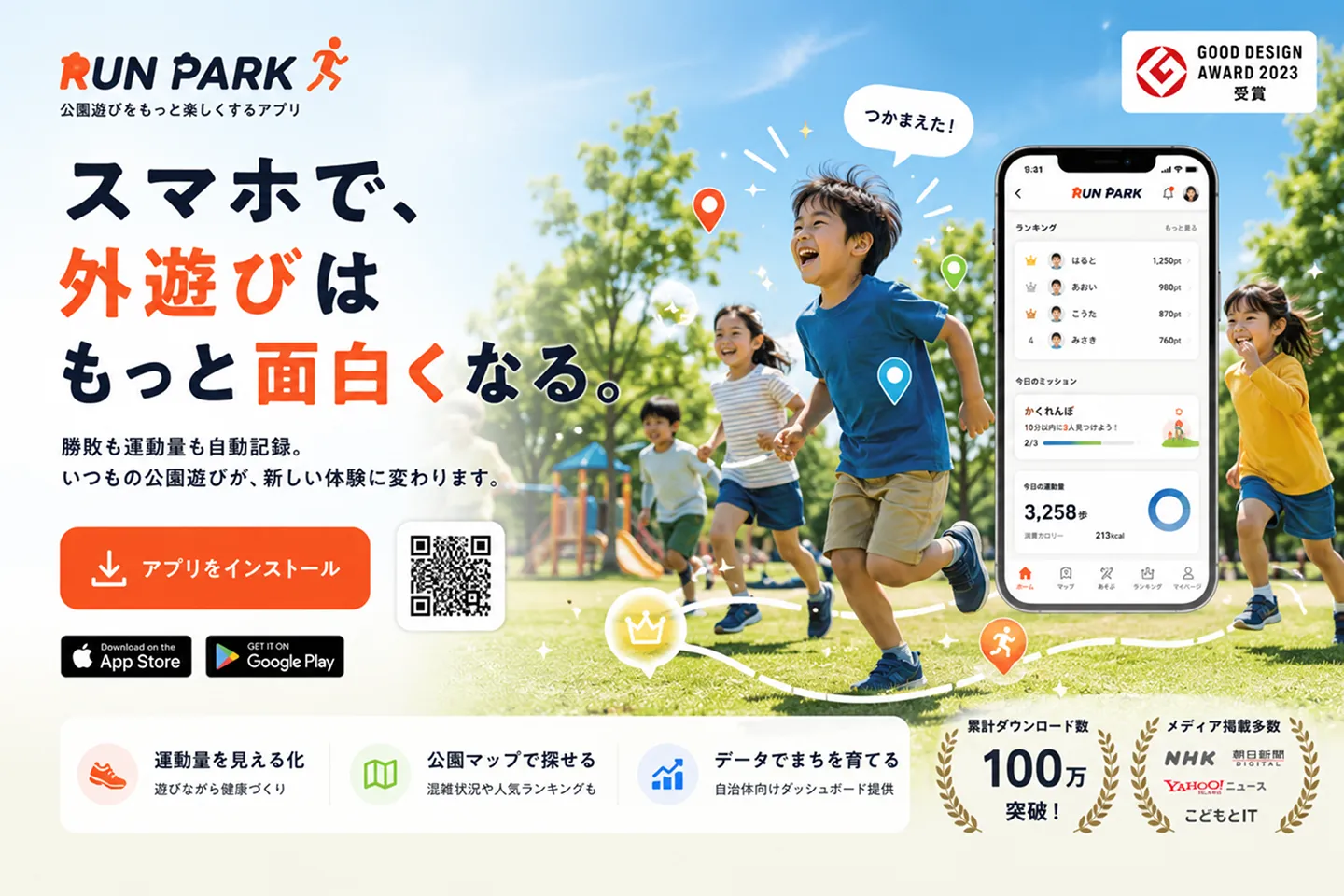
手順3:ファーストビューの画像をAIで作成する
LPの中でも、最初に作るべきなのがファーストビューです。
ファーストビューは、ユーザーが最初に見るエリアであり、離脱率やCV率に大きく影響する重要な部分です。
AIには、以下のように依頼します。
添付mdを確認し、ファーストビューの画像を出力してください。
この時、Markdownには以下の情報が入っている状態にしておくと、より意図に近いWebデザイン画像が出やすくなります。
- メインコピー
- サブコピー
- CTA
- ターゲット
- デザインテイスト
- カラー指定
- 使用したいビジュアル
- NG表現
画像が出力されたら、文字の大きさ、CTAの目立ち方、情報量、視線誘導を確認します。
特にLPでは、「何のサービスか」「次に何をすればいいか」が3秒で伝わることが重要です。
手順4:下層セクションを順番に画像化する
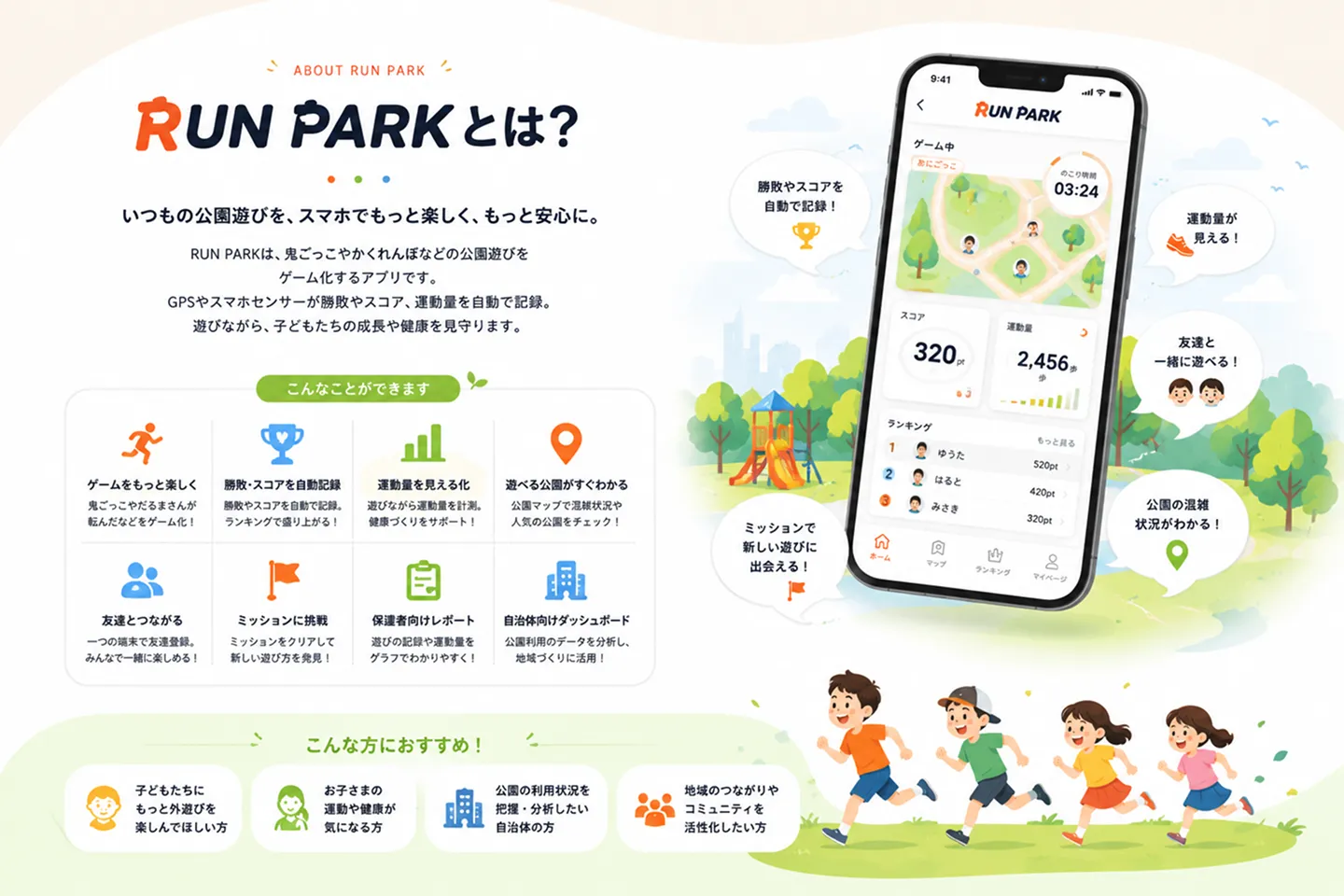
ファーストビューができたら、次はその下に続くセクションを1つずつ作成します。
例えば、LPの構成が以下の場合です。
- ファーストビュー
- サービス紹介
- 機能特徴
- メリット
- 料金
- 導入事例
- FAQ
- CTA
セクションごとに画像を作る場合は、前のセクションと自然につながるように依頼することがポイントです。
添付mdを確認し、「ファーストビュー」から自然に繋がる
「RUN PARKとは? / .p-about」の画像を出力してください。

・ファーストビューエリアは出力に含めない
この方法を使うことで、ホームページ・LP全体の統一感を保ちながらセクション単位で制作できます。
「1回でまとめて出力すればいいじゃないの?」と思うかもしれません。
しかし、LP全体を一度に生成するよりも、セクションごとに生成した方がデザインの精度は高くなります。
その理由は、AIが一度に考慮する情報量を減らせるためです。
LP全体をまとめて生成すると、ファーストビューからCTAまでの複数の役割を同時に表現しようとするため、情報が散漫になったり、途中からデザイン品質が落ちたりすることがあります。
一方で、セクション単位で生成すると、それぞれの役割に集中したWebデザインが可能になります。
- ファーストビュー : サービスの魅力や第一印象を伝える
- サービス紹介 : サービス内容を理解してもらう
- 機能特徴 : 具体的な機能やメリットを伝える
- 導入事例・実績 : 信頼感を高める
- CTA : 資料請求やお問い合わせへ誘導する
さらに、セクション単位で制作することで以下のようなメリットもあります。
- 修正したい箇所だけを再生成できる
- デザインの役割が明確になる
- コーディング時にセクション単位で実装しやすい
- AIの指示内容を細かく調整できる
- セクションごとの完成度を高めやすい
本記事で紹介している方法でも、「ファーストビュー → サービス紹介 → 機能特徴 → CTA」というように順番に生成することで、
前後のデザインのつながりを維持しながら、それぞれのセクションの品質を高めています。
特に現在の生成AIは、縦長のLP全体を一度に生成するよりも、役割ごとに分割して制作した方が意図を理解しやすく、結果として完成度の高いLPになりやすい傾向があります。
手順5:画像をもとにHTML/CSSコードを生成する
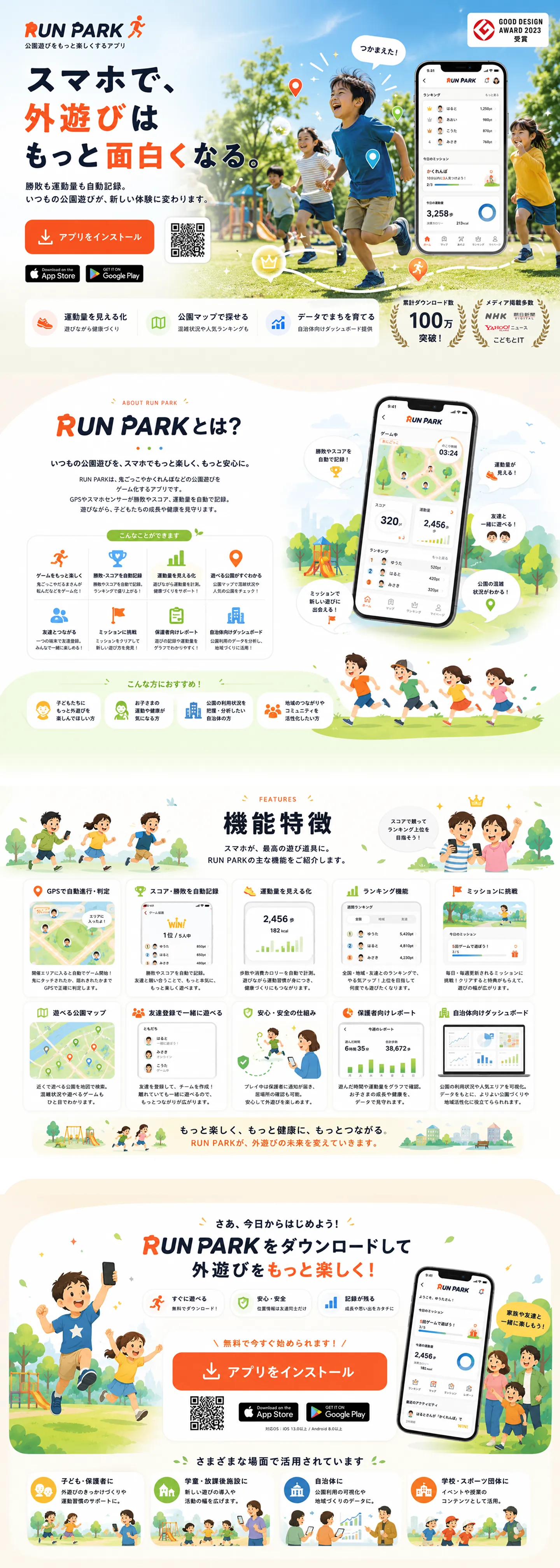
デザイン画像ができたら、次にコード生成を行います。
画像だけではWebサイトとして公開できないため、HTMLとCSSに変換する工程が必要です。
AIには、コーディング用のテンプレートとデザイン画像を渡して、以下のように依頼します。
添付mdを確認し、添付画像に対して処理を実行してください。以下はコード出力用のMarkdownのテンプレートです。
# LPセクション実装依頼テンプレート

---

# 目的

添付画像のデザインを読み取り、
Webサイトとして実装できる形で
HTML / CSS / 必要に応じてJavaScriptを作成してください。

コードの知識がない人でも依頼できるように、
見た目・構成・余白・レスポンシブ対応を
画像から判断して再現してください。

---

# 参考にするもの

- 添付画像を必ず確認してください。
- テキスト内容、見出し、カードの内容、余白、配置、色、装飾は画像から読み取ってください。
- 画像内に書かれている文言を優先してください。
- 画像から読み取れない箇所は、デザインの流れを崩さない自然な内容で補完してください。

---

# レイアウト方針

## 共通コンテナ
- コンテナは共通のタグとclassを用意し、横幅上限が1160pxで
PCでは左右に40px、スマホでは左右に20pxの余白を設定する。

## PC

- 添付画像の見え方を基準にしてください。
- 横幅1440px前後の画面で自然に見えるようにしてください。
- コンテンツは中央に配置してください。
- 余白を広めに取り、情報を詰め込みすぎないでください。
- 問題カードは画像の見え方に合わせて横並びで配置してください。

---

## スマホ

- スマホでも読みやすいように縦並びへ調整してください。
- 見出しが長い場合は自然に改行してください。
- カード同士の間隔をしっかり空けてください。
- 文字が小さくなりすぎないようにしてください。
- CTAや次セクションへの流れを邪魔しない構成にしてください。

---

# 動き

## 表示時

- 下からふわっと表示される程度の控えめな動きにしてください。

## カードにマウスを乗せた時

- 少し上に浮くようにしてください。
- 影を少し強くしてください。

---

# 避けたいこと

- 画像内の文言と大きく異なる内容にする
- 情報を詰め込みすぎる
- 過度に文字が小さい、または大きい
- 余白が狭い
- 重い3D演出

---

# 納品してほしいもの

以下をセットで出力しzipファイルでダウンロードできるようにしてください。

1. HTML
2. CSS または SCSS
3. 必要であればJavaScript
4. スマホ表示時の調整も含めたコード
5. 画像から読み取った内容の簡単な説明
6. 実装時に必要な画像やアイコンの説明

---

# 最終チェック

- [ ] 添付画像の内容を読み取れている
- [ ] HTML、SCSSにはセクション単位でコメントが記述されている
- [ ] 余白が十分にある
- [ ] スマホでも読みやすい
- [ ] カードが見やすい
- [ ] 次のセクションへ自然につながる
- [ ] 意図しない改行や縦並びがない
コーディング用テンプレートには、以下のようなルールを入れておくと便利です。
- 使用するHTML構造
- 使用するクラス名
- BEM命名ルール
- SCSSの書き方
- レスポンシブ対応
- 画像の扱い
- アニメーションの有無
特に、クラス名を固定しておくことでコードの保守性が高まります。
手順6:デザインから画像素材を出力する
HTML/CSSのコード生成ができたら、そのまま公開できるケースもありますが、
実際のホームページ制作やLP制作では、以下のように別途画像素材が必要になることもあります。
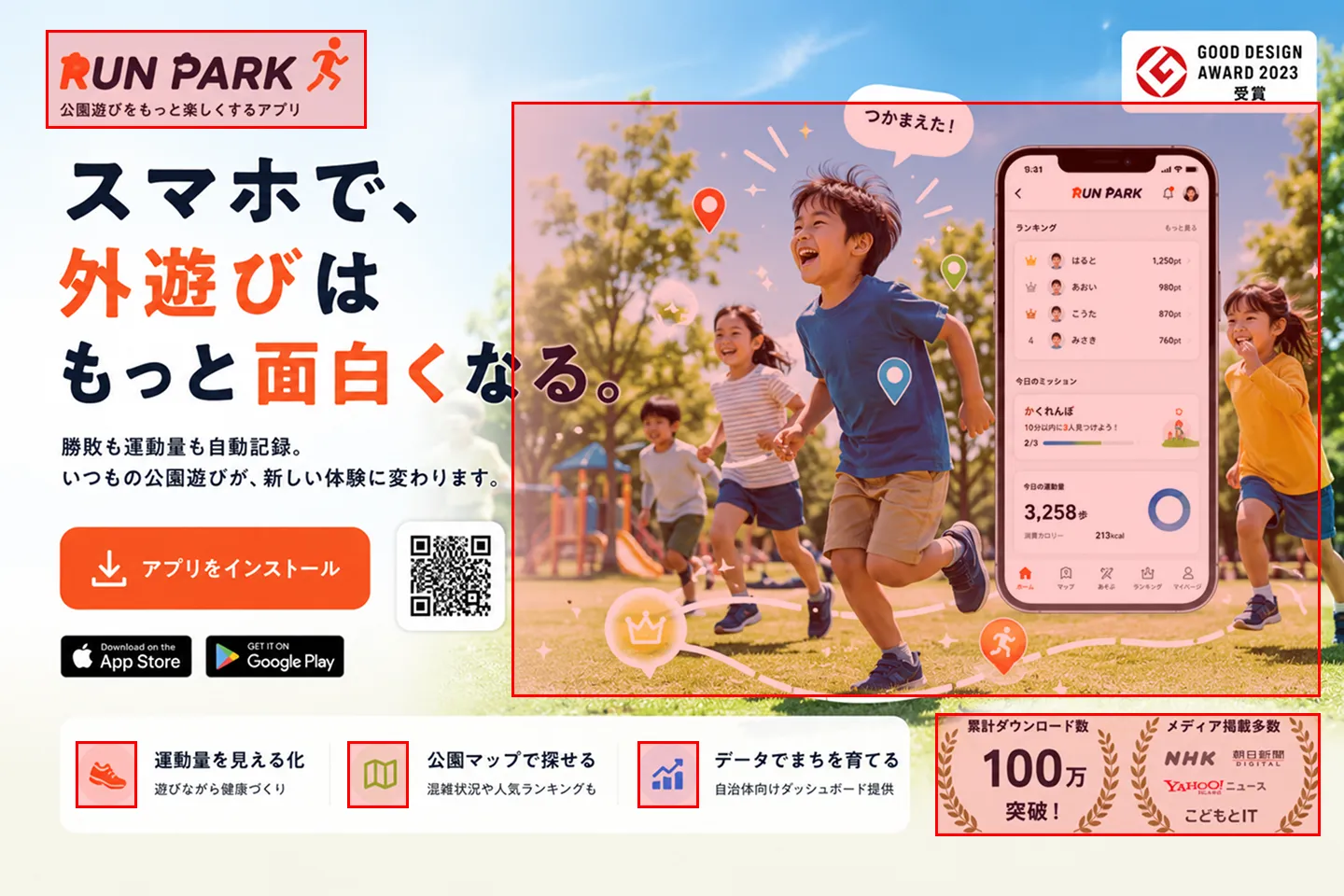
例えば以下のような要素です。
- 背景画像
- キービジュアル
- サービス紹介イラスト
- アイコン
- 機能説明用イメージ
- CTA用ビジュアル
- OGP画像
- ブログサムネイル
最近の生成AIは、Webデザインだけでなく、ホームページに必要な画像素材も生成できます。
例えば以下のように依頼します。
添付画像を確認し、
スマホ周辺の背景素材を出力してください。

条件
・人物は不要
・UIは含めない
・背景として利用できる構成
・横長
・Webサイトの世界観に合わせるこのようにパーツ単位で生成することで、ホームページ全体の統一感を維持しながら必要な画像を揃えられます。
特に最近では、WebデザインAIや画像生成AIを組み合わせることで、素材サイトに頼らずオリジナルのビジュアルを用意できるようになっています。
AIによるホームページ作成やLP制作では、デザイン、画像素材、コーディングをそれぞれ分けて生成することで、より完成度の高いWebサイトを制作できます。
生成AIでホームページ・LPを作る時の注意点
AIを使えばホームページ作成やLP制作のスピードは上がりますが、すべてをそのまま使えるわけではありません。
公開前には、必ず人の目で最終確認を行う必要があります。
- 文章に誤情報がないか
- サービス内容と違う表現がないか
- CTAのリンク先が正しいか
- スマホで読みやすいか
- 画像内の文字が崩れていないか
- 実装した時に表示崩れがないか
- 著作権や商標に問題がないか
😱 こんなお悩みはありませんか?
- AIでとりあえず作ってみたがデザインが安っぽい
- 何度プロンプトを修正しても改善しない
- セクションごとの統一感が出ない
- HTMLやCSSが崩れてしまう
- レスポンシブ対応ができない
- 公開できるレベルまで仕上がらない
- 制作時間ばかり増えてしまう
💻 デザイン制作やAI活用についてご相談ください!
KASOUでは、生成AIを活用したホームページ・LP制作の支援や、デザイン制作・コーディング制作のご相談を承っています。
「AIで作ってみたけど途中で止まってしまった」「デザインだけプロに見てもらいたい」「生成したコードを実装レベルまで整えてほしい」といったご相談も可能です。
必要に応じて、AIで作成したホームページ・LP案をベースに、実際の公開を前提としたデザイン・コーディングへブラッシュアップいたします。
AIでのホームページ・LP制作が向いているケース
- まずホームページやLPの完成イメージを見たい
- 発注前に構成やデザイン案を整理したい
- 小規模サービスのLPを低コストで作りたい
- 社内提案用のモックアップを作りたい
- デザイナーに依頼する前のたたき台を作りたい
- 既存サイトや既存LPの改善案を出したい
一方で、ブランド戦略、複雑なアニメーション、独自CMS、予約システム、会員機能などが必要な場合は、専門家に相談した方が安全です。
まとめ:AIを使えば、ホームページ・LP制作の最初の一歩はかなり簡単になる
AIを使ったホームページ・LP制作は、サービス情報の整理 → Webデザイン作成 → コード生成 → 画像素材出力までを段階的に進めることができます。
重要なのは、AIに丸投げするのではなく、テンプレートを活用しながら情報を整理することです。
「LPを作りたいけれど、何から始めればいいかわからない」という場合は、まずサービス情報を整理し、ファーストビューの画像作成から始めてみると、完成イメージが一気に具体化します。
👇 以下の記事では、生成AIでの失敗事例をまとめています。
上手く作れない、問題を解決できない場合はこちらの記事をチェック!
よくある質問
AIだけでホームページやLPは完成できますか?
簡単なホームページやLPであれば、AIを使ってデザイン案やHTML/CSSコードを作ることは可能です。ただし、公開前には内容確認、表示確認、リンク確認、スマホ対応の調整が必要です。
デザイン経験がなくてもAIでLPを作れますか?
はい、テンプレートを使って情報を整理すれば、Webデザイン経験がない人でもLPのたたき台を作れます。色、ターゲット、CTA、NG表現を指定すると精度が上がります。
AIで作ったLPをそのまま公開しても大丈夫ですか?
そのまま公開する前に、文章の正確性、画像の違和感、レスポンシブ表示、著作権、商標、リンク先を確認することをおすすめします。
AI LP制作はどんな人に向いていますか?
新規サービスのLP案を作りたい人、発注前に完成イメージを確認したい人、社内提案用のモックアップを作りたい人、小規模LPをスピーディーに用意したい人に向いています。
コード生成AIを使えばコーディングも不要ですか?
HTML/CSSのたたき台はコード生成AIで作れます。ただし、細かなレスポンシブ調整、表示崩れの確認、画像最適化、SEO設定などは人の確認が必要です。
小林 祐也
2026.06.01 | 2026.06.29更新この記事を共有する
この記事を共有する
Pinterest
で保存するLINE
で共有するX
で共有するこのページのURLをコピー
https://kasoudesign.com/knowledge/ai-lp-design-coding
Close