


Photoshop (Beta)に搭載された新AIツール 「調和(Harmonize)」をご存じでしょうか?
これは、異なる画像を簡単に“なじませる”ための機能で、
AIが背景と被写体の 色味・明るさ・雰囲気を自動調整してくれる優れもの。
「人物を背景に合成したけど、浮いて見える…」そんな悩みを、クリック一つで解消してくれます。
※現在はBeta版のためこれからさらにアップデートされる予定です。
Photoshop (Beta) 25.0以降で実装(2025年8月現在)
調和で解決できること
調和(Harmonize)は、主に以下のような合成時の 違和感を自動補正してくれます。
- 背景と被写体の色味が合わず 、浮いてしまう
- 異なる照明環境で撮られた 素材同士の統一感が出ない
- 商品画像やサムネイルで、 色や雰囲気のバラつき が気になる
実際には、 AIが背景の色情報をもとに、被写体の色調を合わせてくれるため、
「撮った素材を活かしつつ、自然に見せる」ことが簡単になります。
Photoshop (Beta)のインストール方法
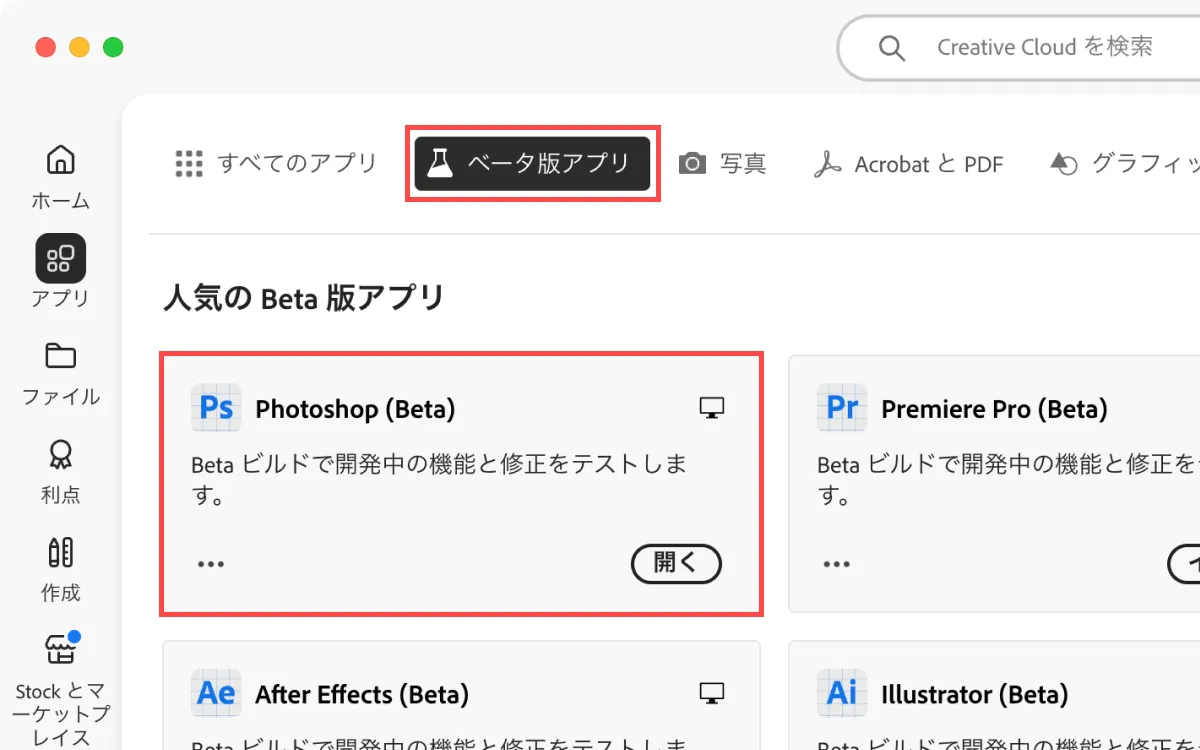
Photoshop (Beta)のインストール方法は以下の通りです。
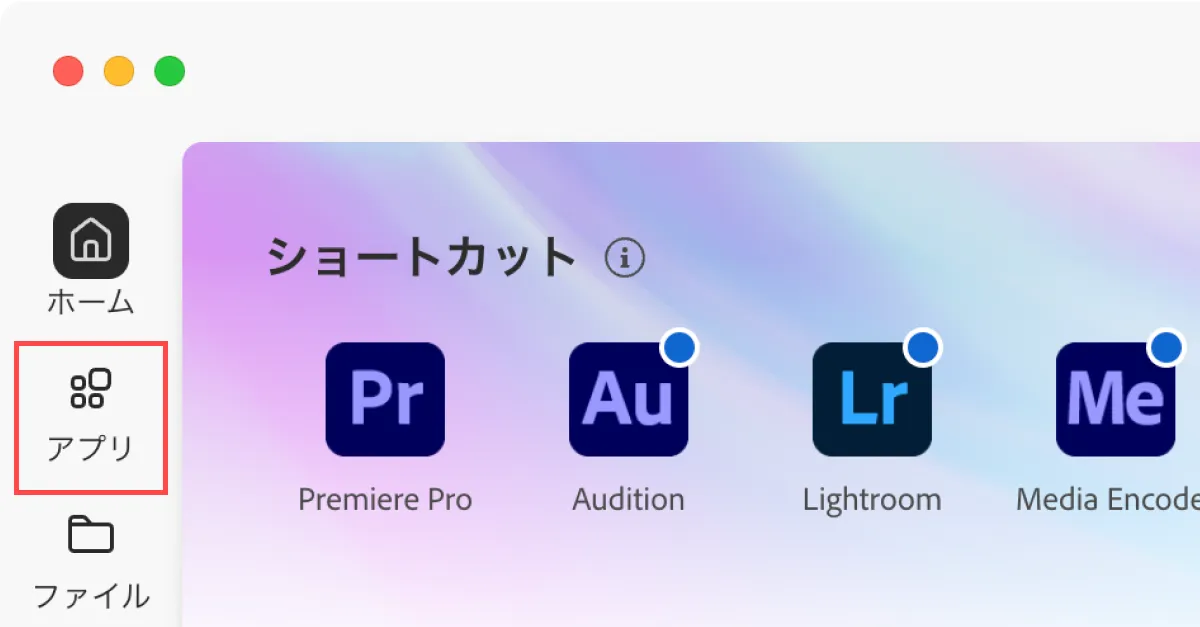
- Creative Cloudにアクセス
- サイドバーの「アプリ」から 「ベータ版アプリ」のカテゴリを選択
- Photoshop (Beta)を探してインストール
調和の使用方法
「調和(Harmonize)」は、 たった数クリックで使えます。以下が実際の流れです。
- 被写体と 背景画像を用意
- 被写体を 背景に合成
- 調和ボタンを押す
1. 被写体と背景画像を用意
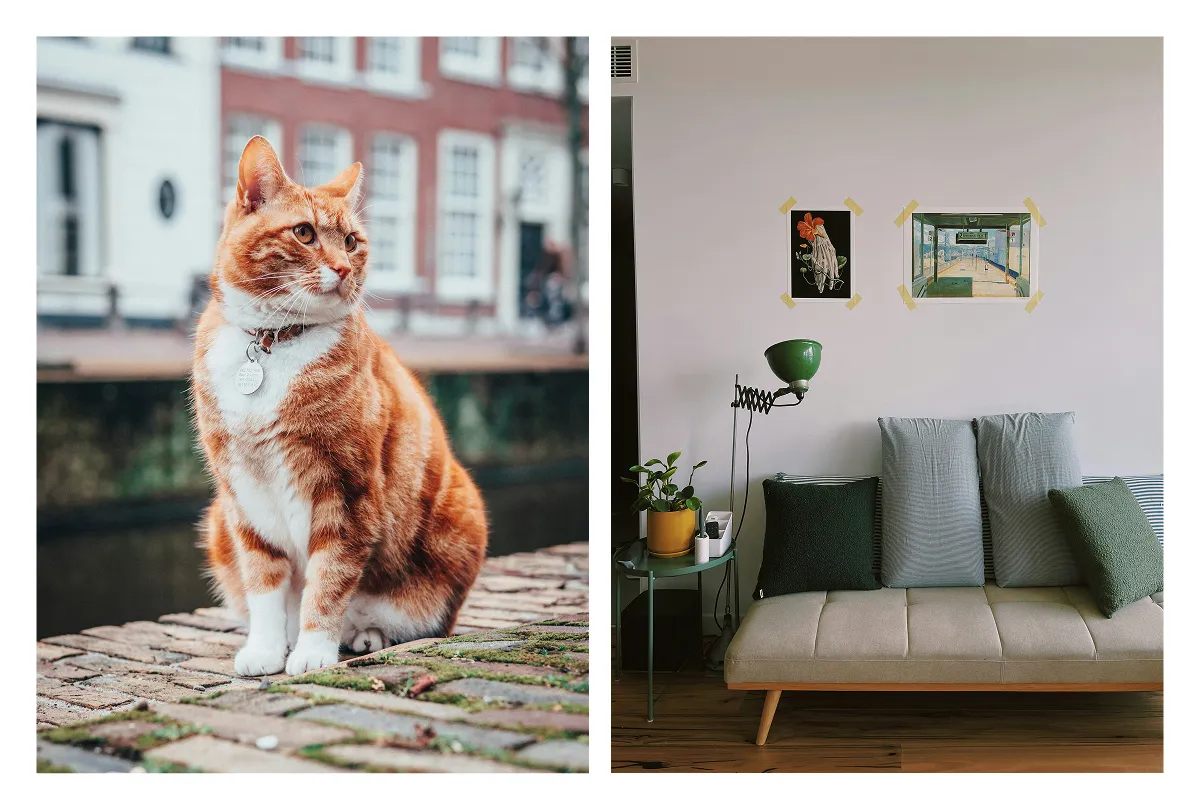
調和させたい素材(例:動物)と、背景画像を準備します。
2. 被写体を背景に合成
被写体の背景を削除し、背景画像に コピペして合成します。
その後、被写体の サイズや位置を調整しておきましょう。
3. 調和ボタンを押す
被写体のレイヤーを指定し、 「調和」ボタンをクリック。

違いを確認してみる
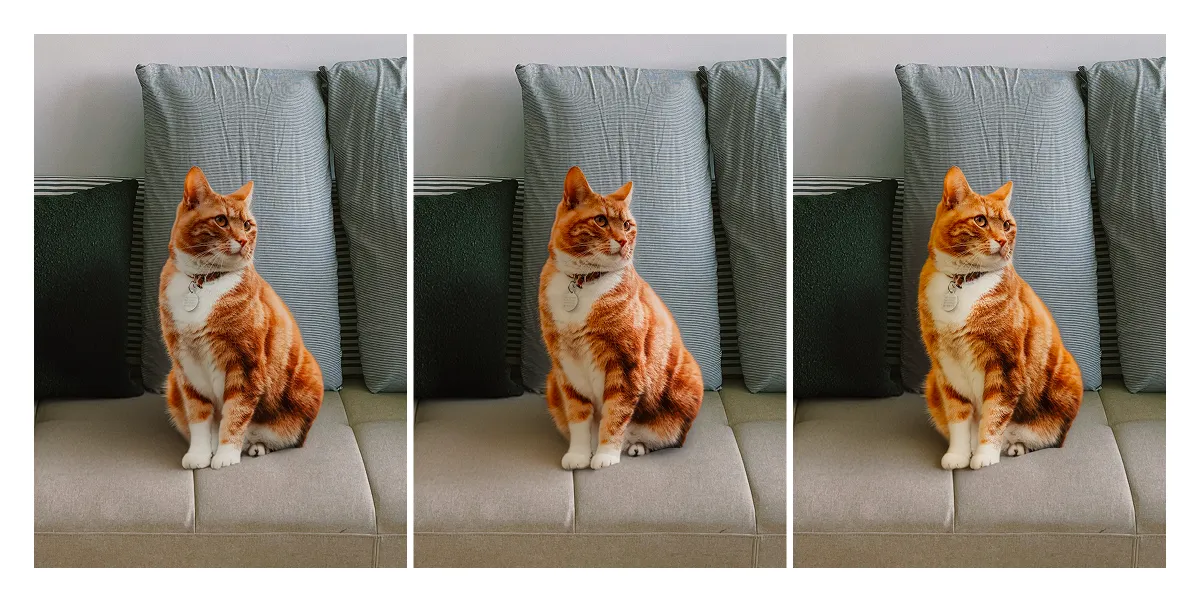
レイヤーの表示、非表示の切り替えでどう変化したか確認してみましょう。
3つのバリエーションが出力
調和では3つのバリエーションが作成され、その中から選ぶことができます。
また、選択したバリエーションからさらに調整を加えることができます。
別の素材で試してみる
別の素材でも試してみて、自分の中で向き不向きの違いを掴んでみましょう。
画像の切り抜きについてはこちらで詳しく解説
Adobe公式ページ
Photoshop(Beta)の「調和」でオブジェクトを背景にブレンド
https://helpx.adobe.com/jp/photoshop/using/blend-subjects-with-harmonize.html
まとめ
Photoshop (Beta)の新機能「調和(Harmonize)」は、
背景と被写体の色味や雰囲気を自動でマッチさせるAIツールです。
合成画像にありがちな 違和感をワンクリックで自然に整えてくれるので、
初心者からプロまで幅広く活用できます。EC画像やサムネイル制作にもおすすめの機能です。
小山 浩行
2025.08.08 | 2026.01.28更新この記事を共有する
この記事を共有する
Pinterest
で保存するLINE
で共有するX
で共有するこのページのURLをコピー
https://kasoudesign.com/knowledge/photoshop-beta-harmonize
Close