Design
 Coding
 Setting
Figma(フィグマ)とは
01:03各種ツールの使い方
今回は、Figmaのさまざまなツールの使い方について説明していきます。
ツールバーについて
ツールバーは、デザイン作業においてよく使用されるツールが並んでいます。
例えば、選択ツール、ペンツール、テキストツールなどがツールバーに配置され、それらをクリックすることで対応する機能を利用できます。
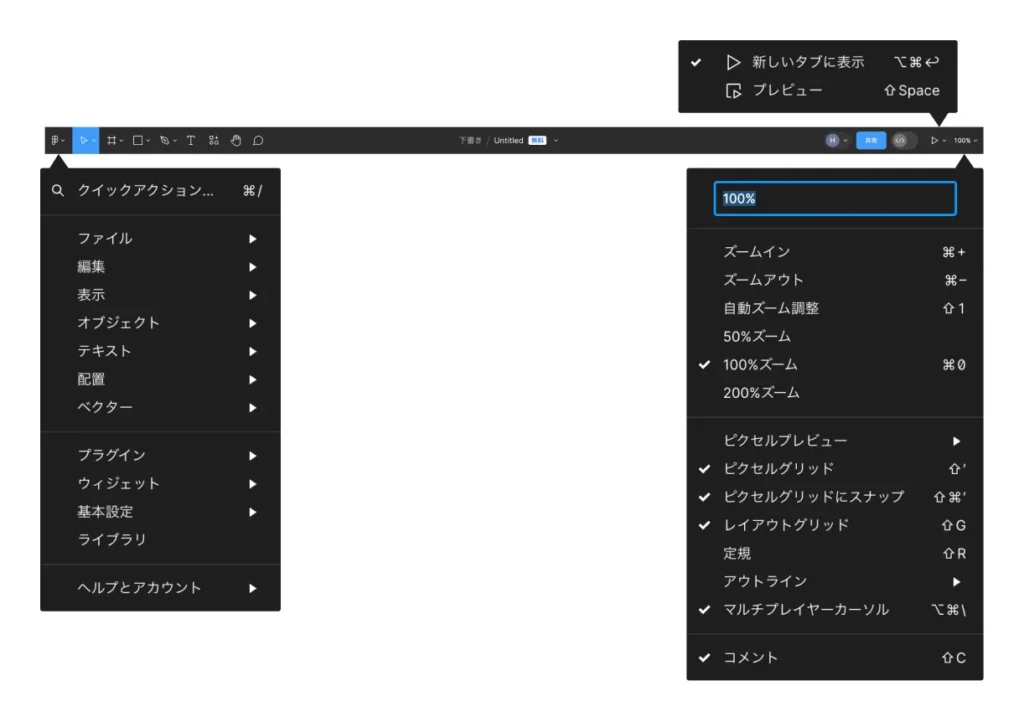
メニュー
 |
メニューアイコンをクリックすると、メインメニューにアクセスできます。 メニューには、Figma の検索機能や、メニューに整理されたその他のさまざまな機能が含まれています。 |
- ファイル
インポートやエクスポートなどができます。 - 編集
元に戻す/やり直し、コピー/貼り付けなどができます。 - 表示
レイアウトグリッドとルーラーの表示設定ができます。 - オブジェクト
グループ化、フレーミング、回転などができます。 - テキスト
テキストを太字または斜体で書式設定し、サイズ、高さ、間隔を設定できます。 - 配置
配置と分散機能を使用してオブジェクトを整理できます。 - ベクター
選択範囲の結合などができます。 - プラグイン
インストールしたプラグインを表示、管理、実行できます。 - ウィジェット
接続したアプリケーションを表示、管理、使用できます。 - 基本設定
設定を調整できます。 - ライブラリ
ライブラリモーダルを開きます。 - ヘルプとアカウント
ヘルプページの閲覧やアカウンの設定ができます。
プロトタイプビュー
 |
プロトタイピングを画面上で模擬的に閲覧することができます。 |
ズーム/ビューアクション
 |
キャンバスをズームイン、アウトや表示に関する設定ができます。 |
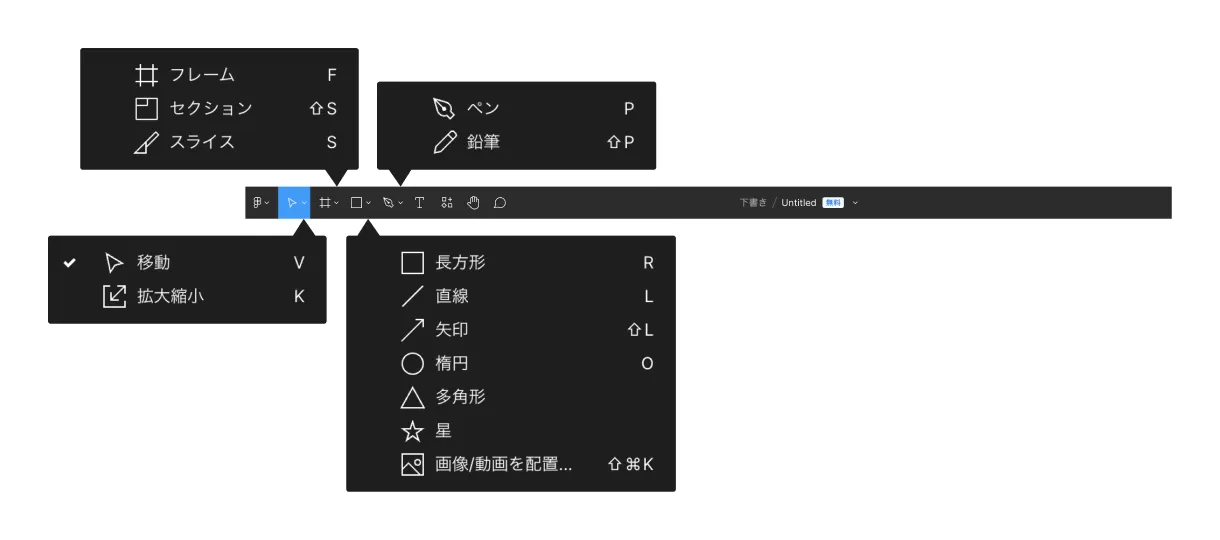
移動ツール
 |
移動ツールは、Figmaでオブジェクトを選択したり、移動したりするための基本的なツールです。 |
- 移動
オブジェクトを選択して移動ができます。 - 拡大縮小
オブジェクトの拡大縮小ができます。
リージョンツール
 |
リージョンツールは、Figmaで特定の領域を選択するためのツールです。 |
- フレーム
画面やアートボードを作成できます。 - セクション
デザインをグループ化し、整理するための領域を作成できます。
シェイプツール
 |
シェイプツールは、Figmaで基本的な図形を描画するためのツールです。 四角形や円、多角形などのシンプルな形状を作成することができます。 |
- 長方形
四角形を描くことができます。 - 直線
直線を引くことができます。 - 矢印
両端に矢印を追加できる直線ツールです。 - 楕円
円や楕円を描くことができます。 - 多角形
任意の辺数の多角形を描くことができます。 - 星
星形の図形を描くことができます。 - 画像/動画を配置
画像や動画をデザインに挿入する機能です。
作成ツール
 |
作成ツールは、Figmaで自由な形状やカスタムパスを描画するためのツールです。 アンカーポイントを配置し、それらをつなぐことで複雑な曲線や形状を作成できます。 |
- ペン
自由な形状のパスを描くことができます。 - 鉛筆
手描きのような線を描くことができます。

テキスト
 |
テキストは、Figmaでテキストを挿入するためのツールです。 |
リソース
 |
リソースは、Figmaプロジェクト内で使用される画像やアイコン、フォントなどの素材を管理する機能です。 |
てのひらツール
 |
てのひらツールは、Figmaでキャンバスを移動するためのツールです。 キャンバス上でドラッグすることで表示範囲を移動させることができます。 |
・コメントツール
 |
コメントツールは、Figmaで共同作業を円滑に進めるための機能です。 コメントの書き込み、返信などができます。 |
以上、「各種ツールの使い方」についての説明でした。
次のステップで、 「シェイプの配置とスタイル」について説明していきます。
Figmaの使い方
全 14 動画