Design
 Coding
 Setting
Figma(フィグマ)とは
01:03テキストの配置とスタイル
- テキストの作成
- テキストの編集
- テキストプロパティでスタイル変更
今回は、テキストレイヤーの作成方法、そのコンテンツの変更、そしてテキストレイヤーのサイズ調整について説明していきます。
テキストの作成
テキストレイヤーを新たに作成する場合、2つの方法があります。どちらの方法で作成するかによって、テキストサイズ変更プロパティが異なります。
- テキストツールを選択
ツールバーのテキストをクリックして選択します。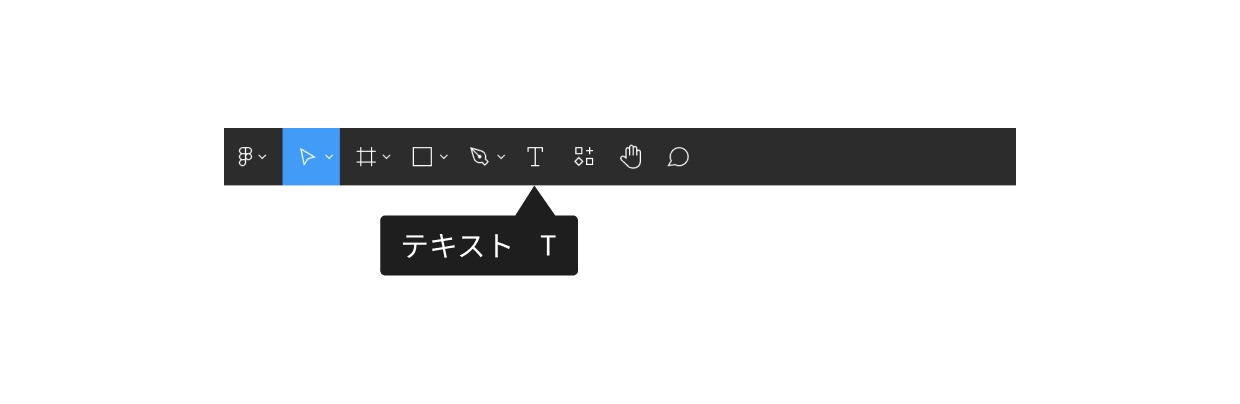
- シングルクリックでテキストを作成
「シングルクリック」でキャンバスをクリックすると、テキストボックスの幅が自動的に調整され、テキストを入力するたびに広がります。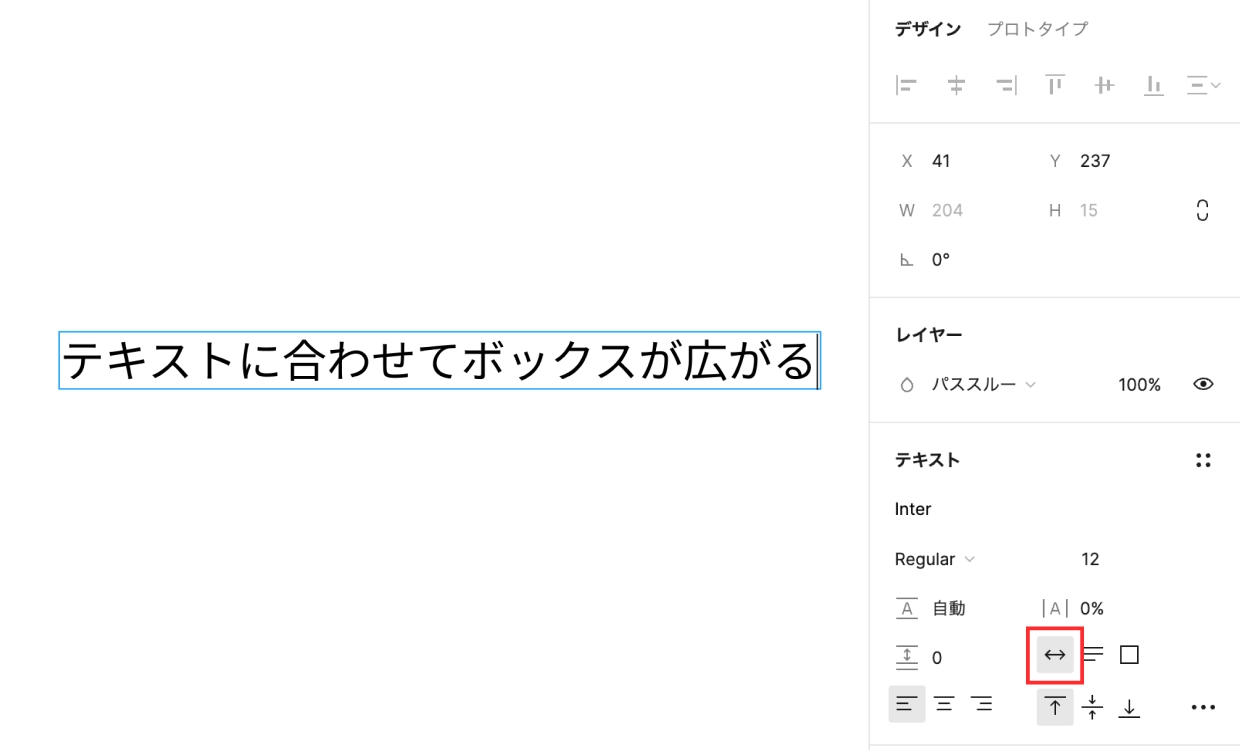
- クリック&ドラッグでテキストを作成
「クリック&ドラッグ」でキャンバスをクリックしてドラッグすると、固定サイズのテキストボックスが作成されます。
この方法では、長いテキストを入力すると自動的に改行されます。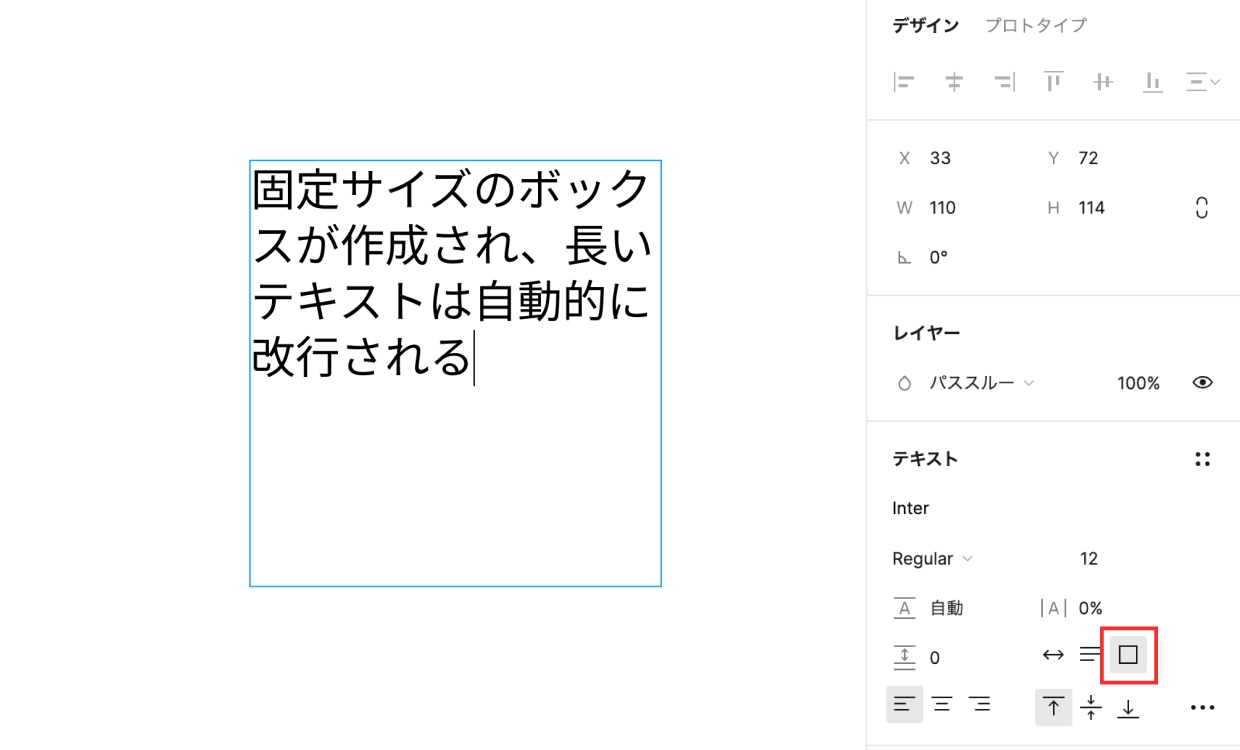
テキストの編集
- レイヤーを選択してEnterキーを押してテキストを編集
テキストを編集したいテキストレイヤーをクリックして選択し、Enterキーを押すことでテキストの内容を編集することができます。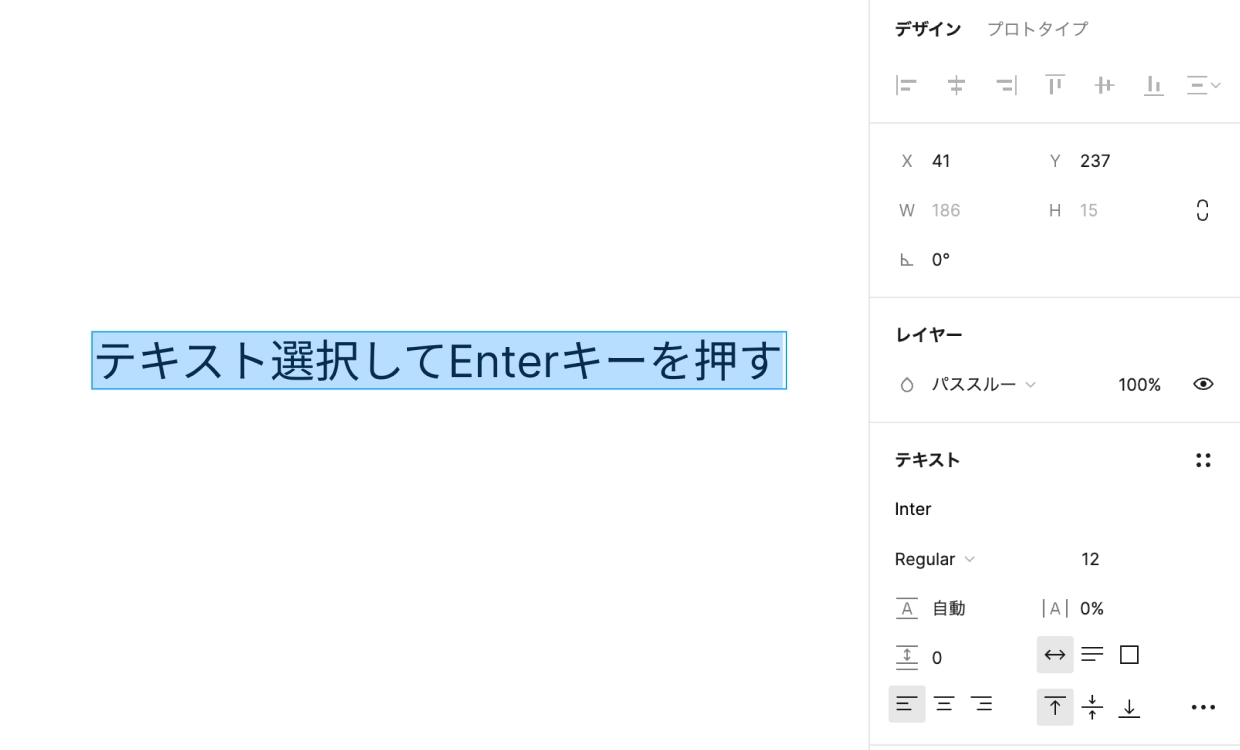
- レイヤーをダブルクリックしてテキストを編集
テキストを編集したいテキストレイヤーをダブルクリックすることで編集することができます。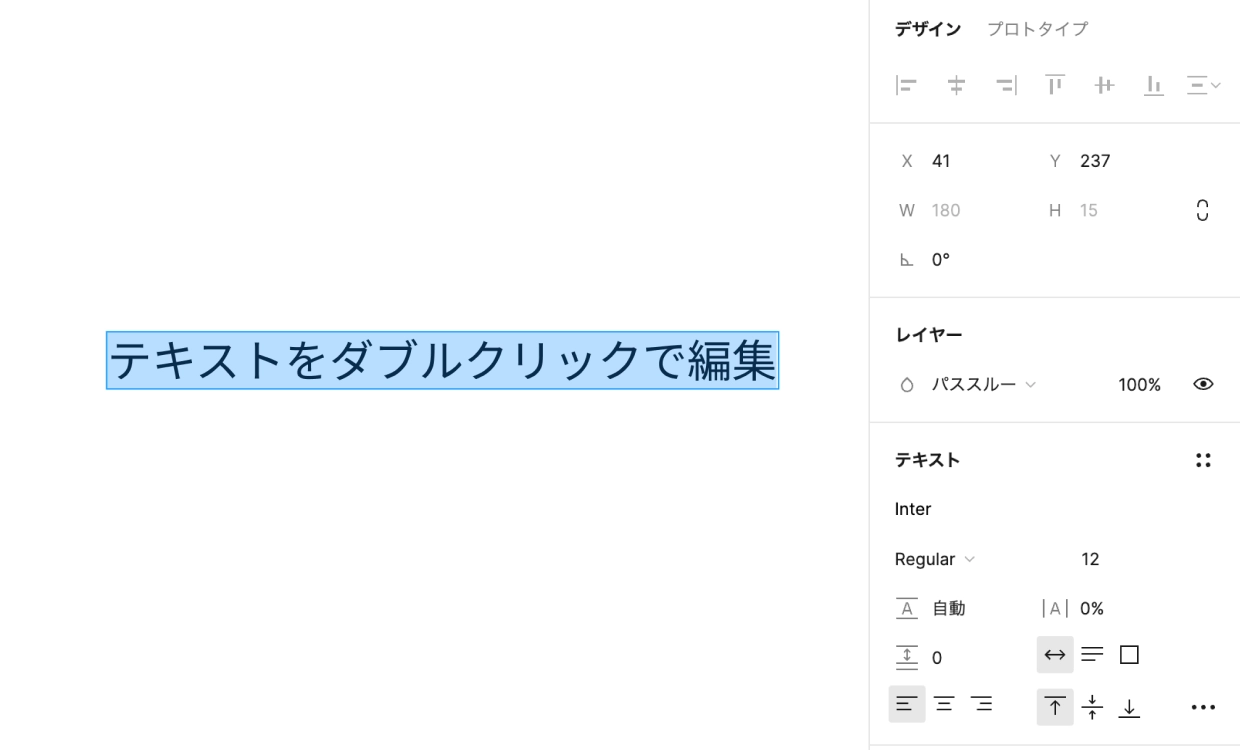
テキストプロパティでスタイル変更
テキストプロパティで、テキストの体裁と位置から、サイズ調整などの変更ができます。
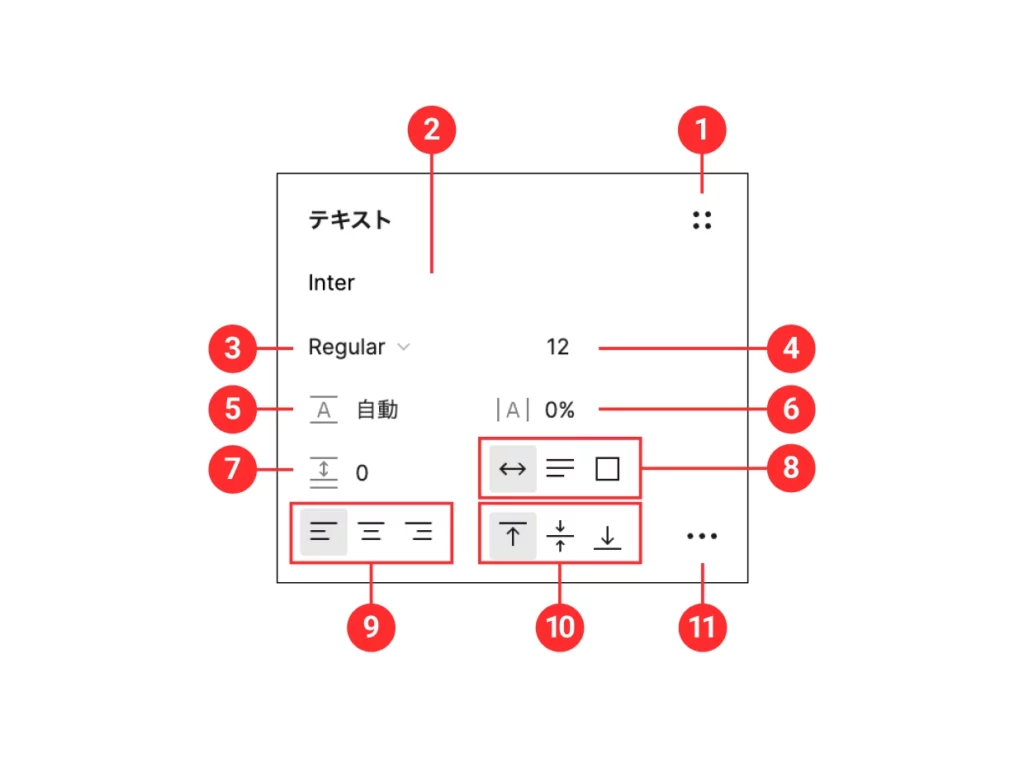
- アイコンをクリックして、テキストスタイルを表示、作成、および適用します。
- フォント名をクリックして、Web、ローカル、および共有フォントのリストを参照し、フォントの変更が行えます。
- 矢印を使用して、フォントの太さまたはスタイルを選択します。
- 矢印を使用して、テキストのサイズを調整します。
- 行間フィールドを使用して、テキストの行間の垂直距離を調整します。
- 文字間隔で、文字間の水平距離を調整します。
- 段落間隔で、段落間の垂直距離を調整します。
- サイズ変更動作で、テキストのオーバーフローまたは折り返しの方法を選択します。
- テキストボックス内のテキストの水平方向の配置を調整します。
- テキストボックス内のテキストの垂直方向の配置を調整します。
- アイコンをクリックして、[タイプの設定]パネルを開き、その他のテキストプロパティを表示、編集することができます。
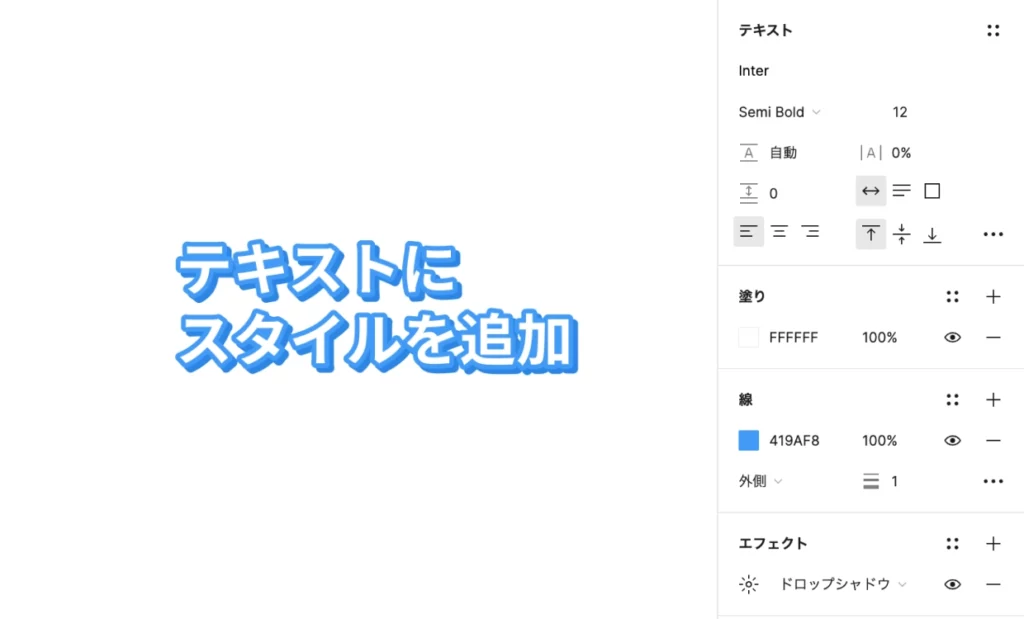
また、シェイプ同様テキストにもスタイルを追加して、上の画像のようなテキストを作成することもできます。
以上、「テキストの配置とスタイル」について説明でした。
次のステップで、 「ページとフレーム」について説明していきます。
Figmaの使い方
全 14 動画