Design
 Coding
 Setting
Figma(フィグマ)とは
01:03プロトタイプ
- フレーム間の遷移
- ホバーアニメーション
- 関連リンク
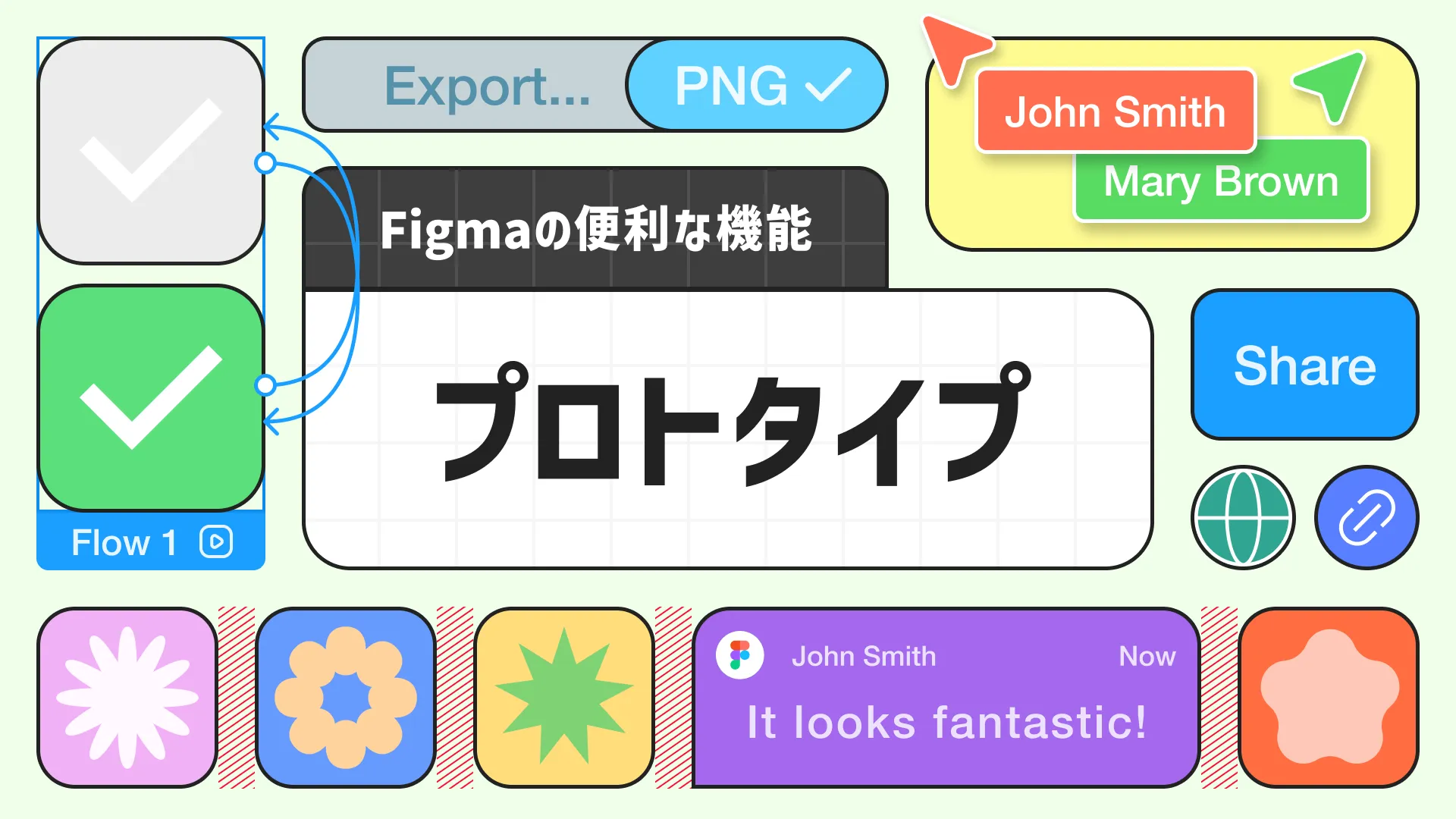
Figmaのプロトタイプ機能を使って、実際の動きに近いデザインをシミュレートすることができます。
ここでは、フレーム間の遷移とボタンのホバーアニメーションの作り方について説明します。
フレーム間の遷移
- 遷移元と遷移先を作成
遷移元となるフレームと遷移先となるフレームを作成します。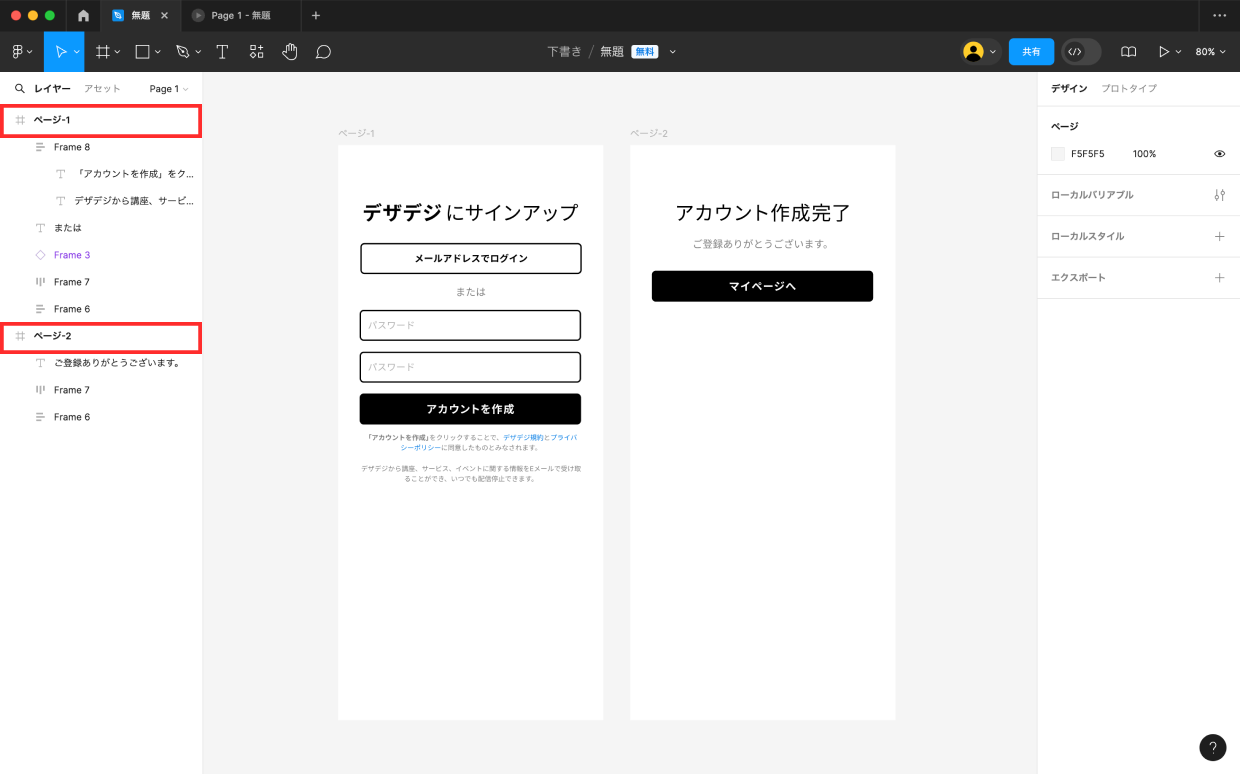
- 遷移設定を行う
遷移元となるフレームを選択し、右サイドバーにある「プロトタイプ」タブを開きます。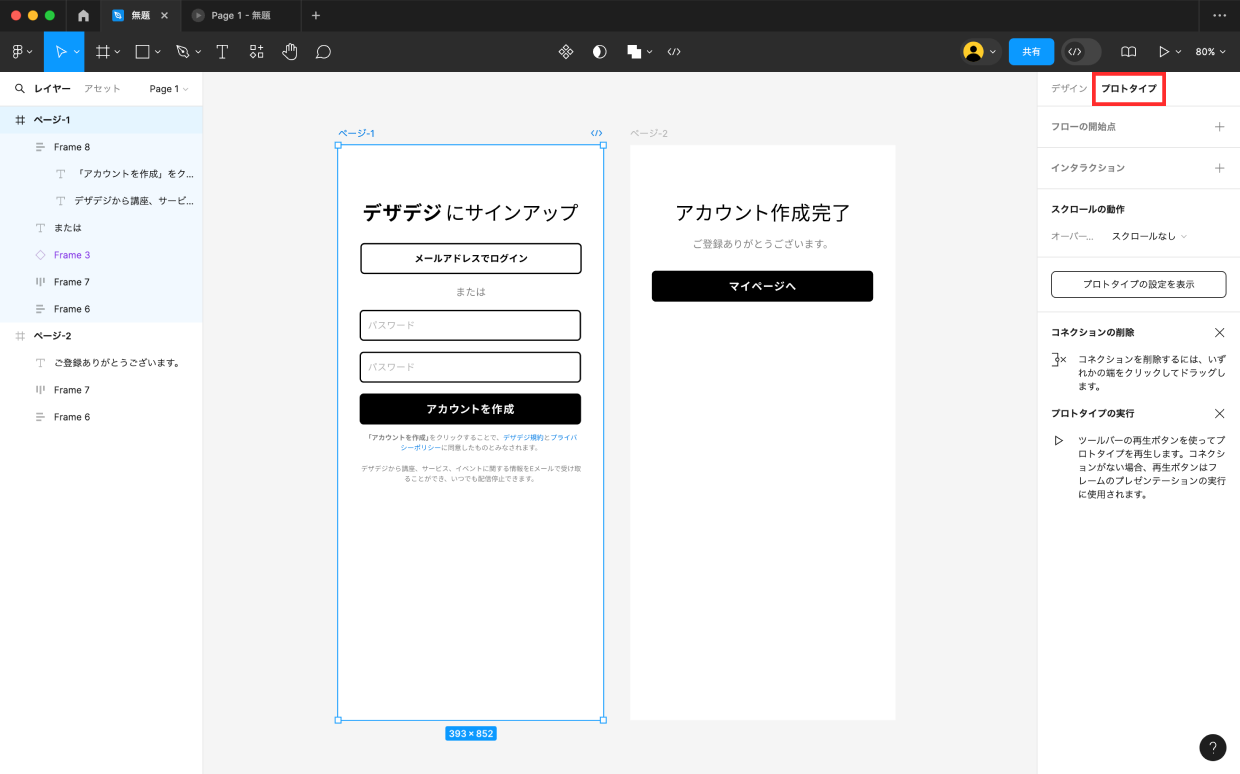
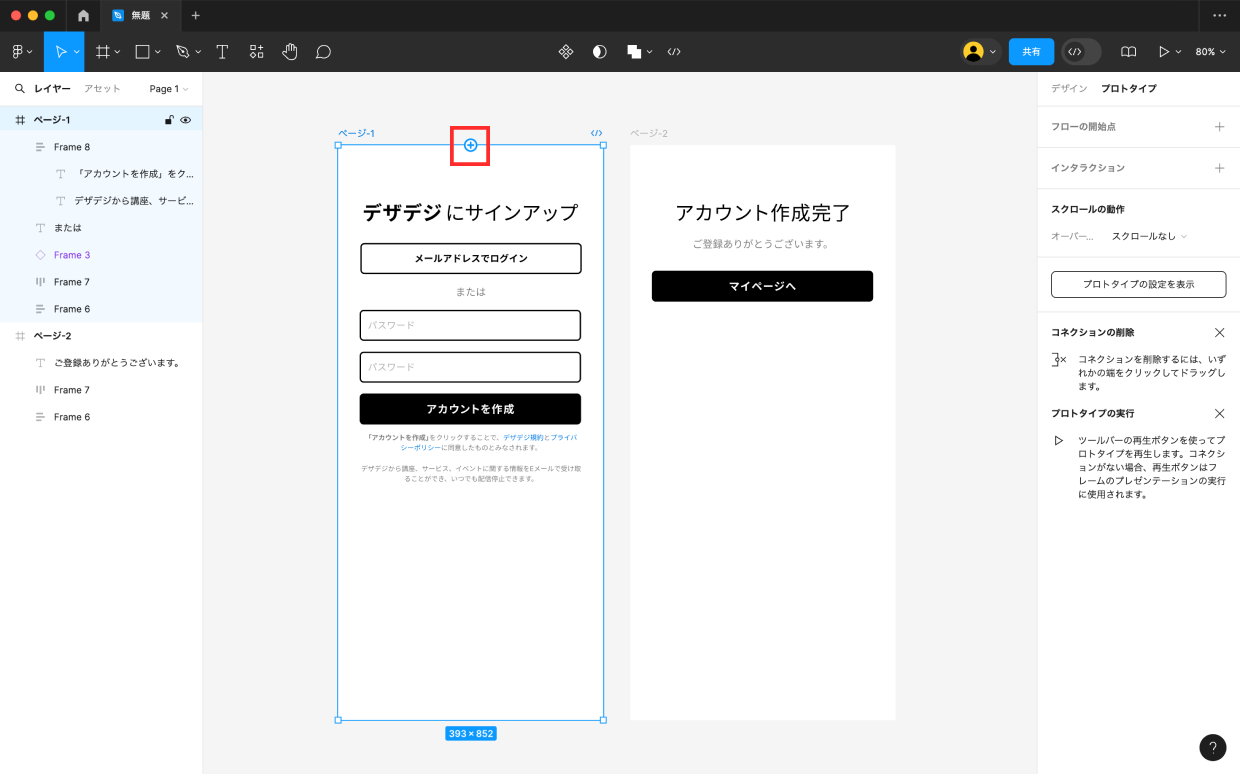
フレーム内のレイヤーを選択することも可能です。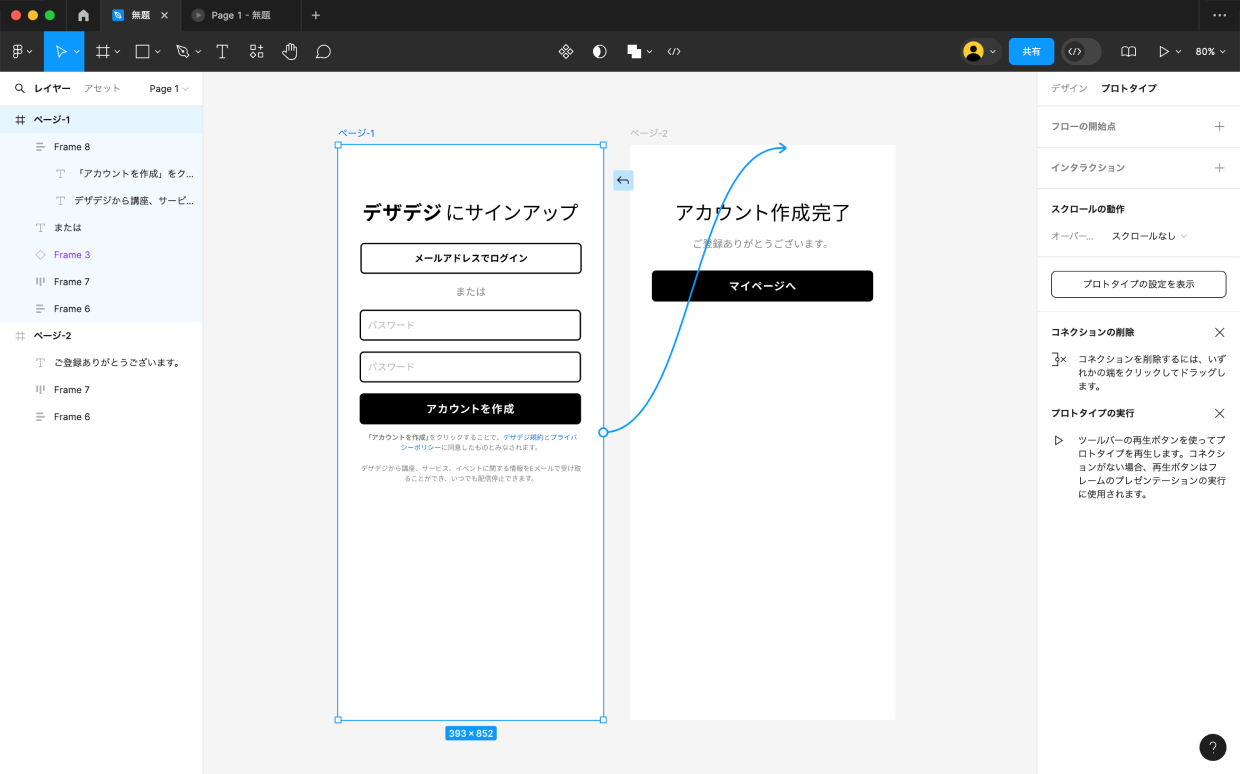
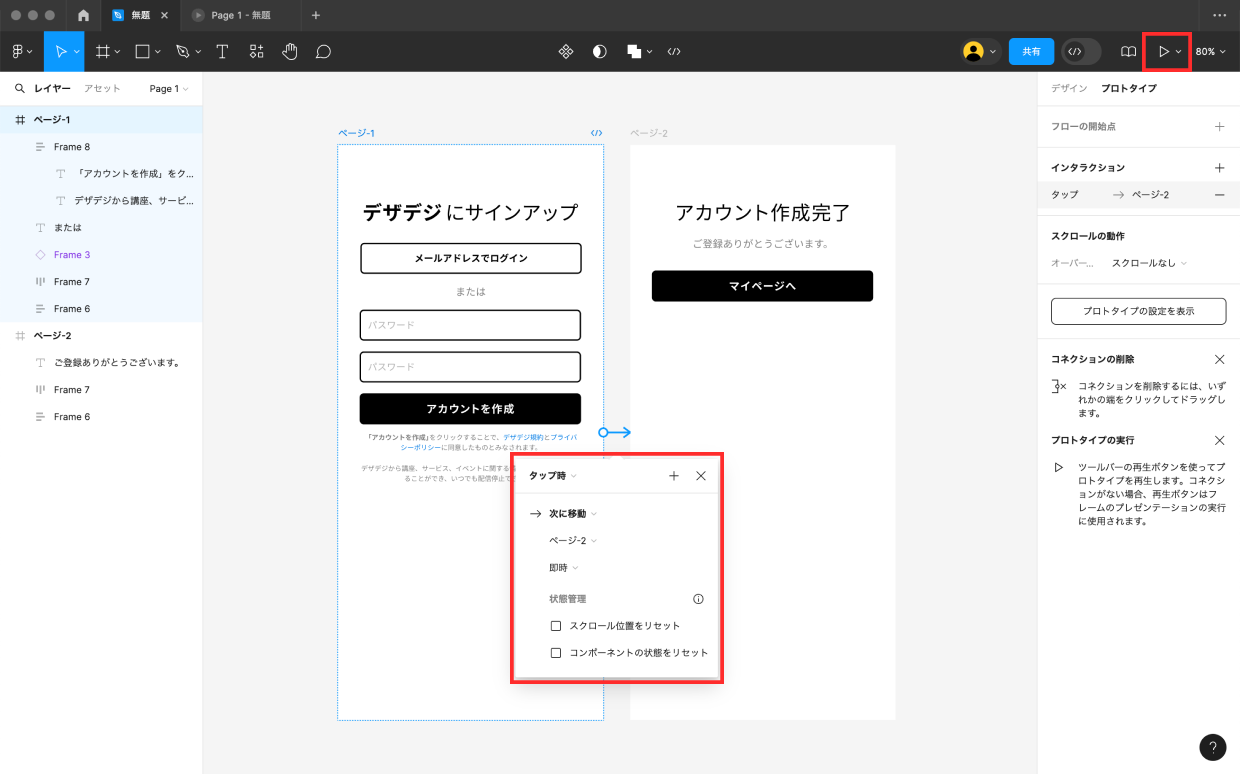
どのアクションを行った時に遷移するかなどの設定ができます。
デフォルトはタップ時になります。
設定が完了したら、右上の「プレビュー」ボタンをクリックします。 - 遷移を確認する
プレビュー画面で設定したアクションで繊維ができるか確認します。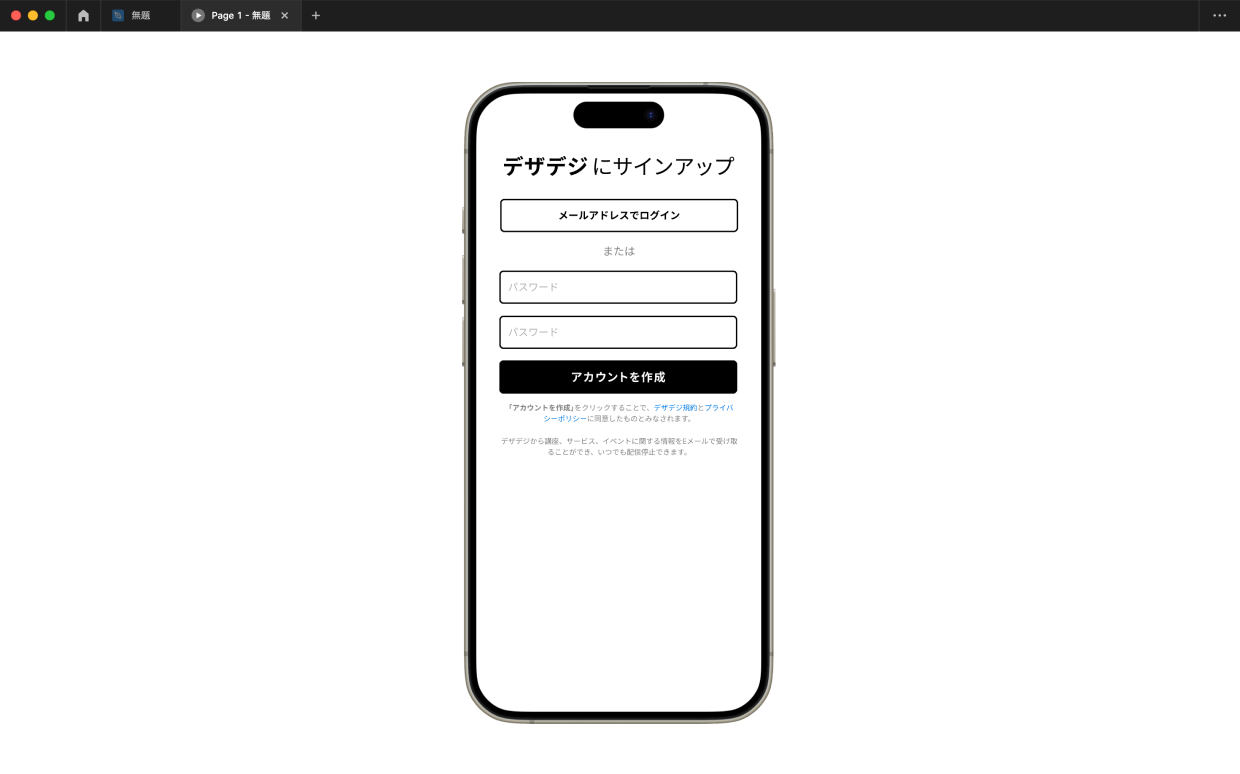
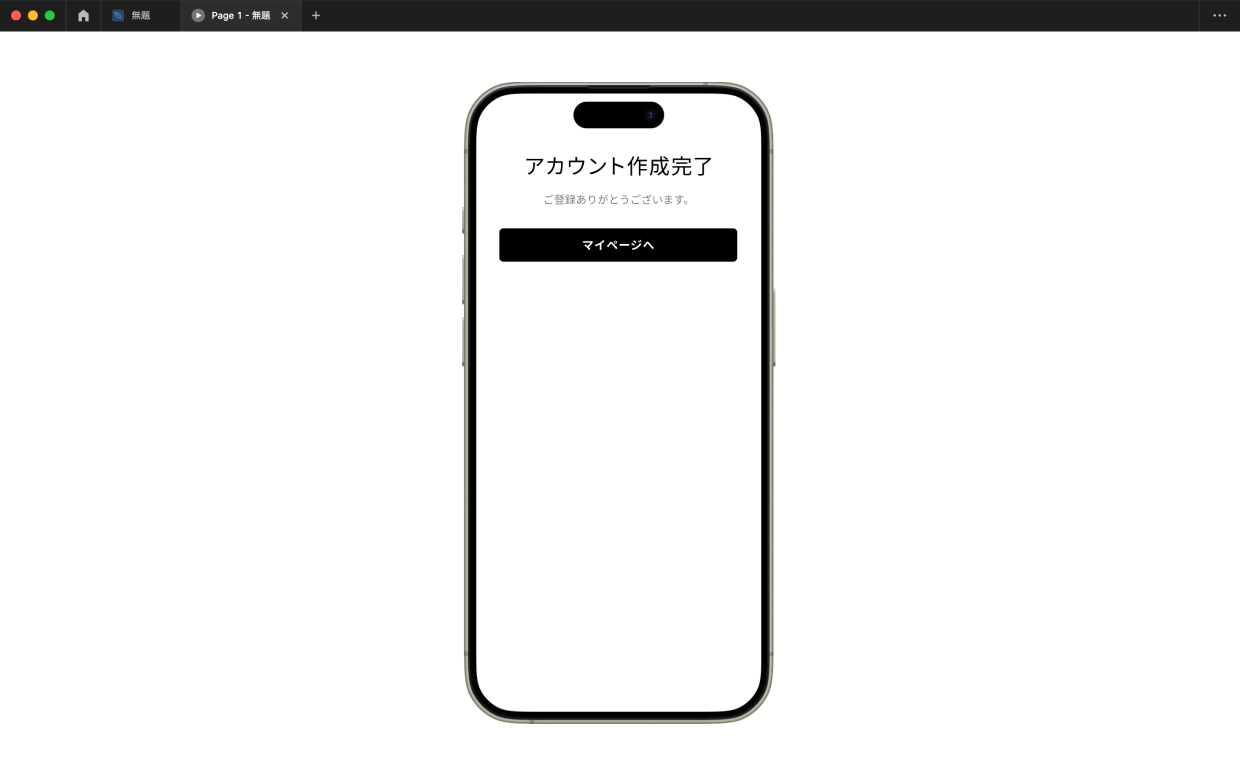
ショートカットキー(⌘+R)で初期状態に戻すこともできます。
ホバーアニメーション
- ボタンを作成し、コンポーネント化する
ボタンとなるフレームを作成し、テキストなどを配置します。
その後、作成したボタンをコンポーネント化し、ツールパネルにある「バリアントを追加」ボタンをクリックします。
ダイヤの中に+マークが入っているのが目印です。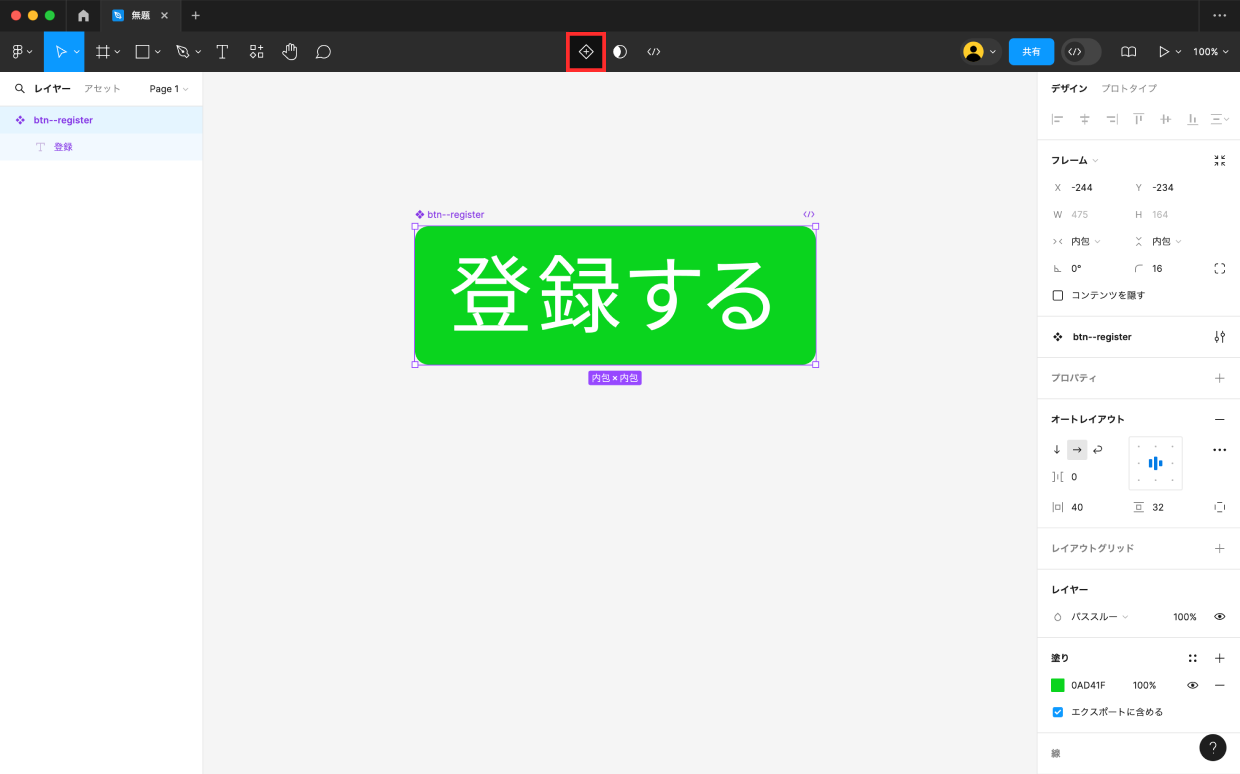
- ホバー状態を作成する
メインコンポーネントと同じスタイルのボタンが複製されます。
こちらががホバー状態のボタンとなります。 ホバー状態を選択し、ボタンの色、影、テキストの色などを変更します。
これが、ボタンがホバーしたときに表示されるデザインとなります。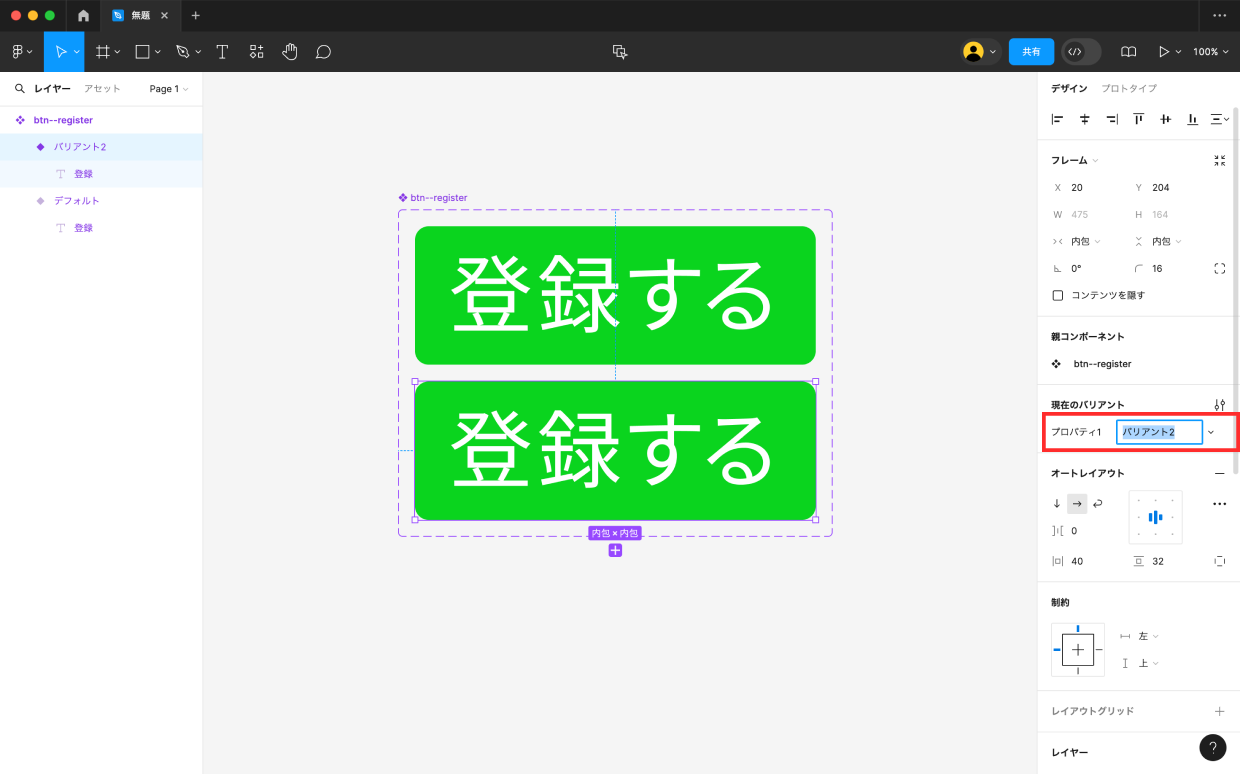
複製したバリアントがどの状態のデザインなのか把握するの使用します。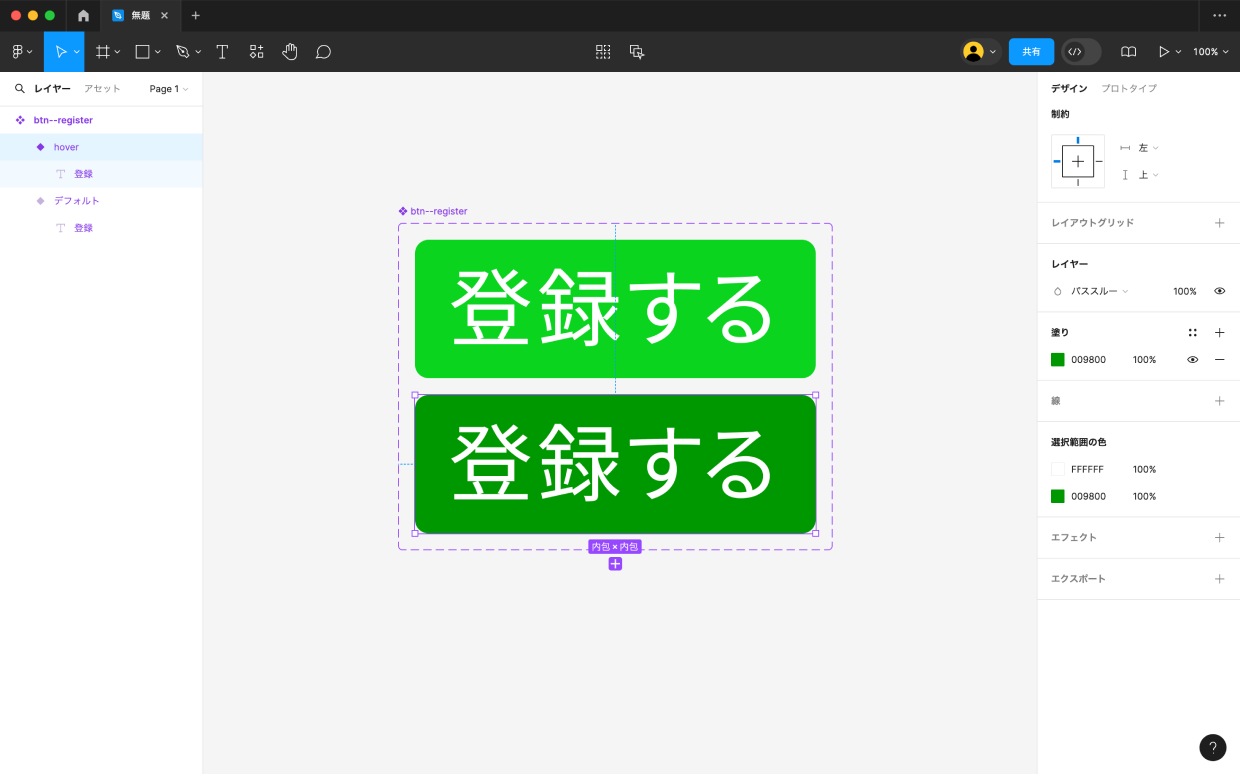
- アニメーションを設定
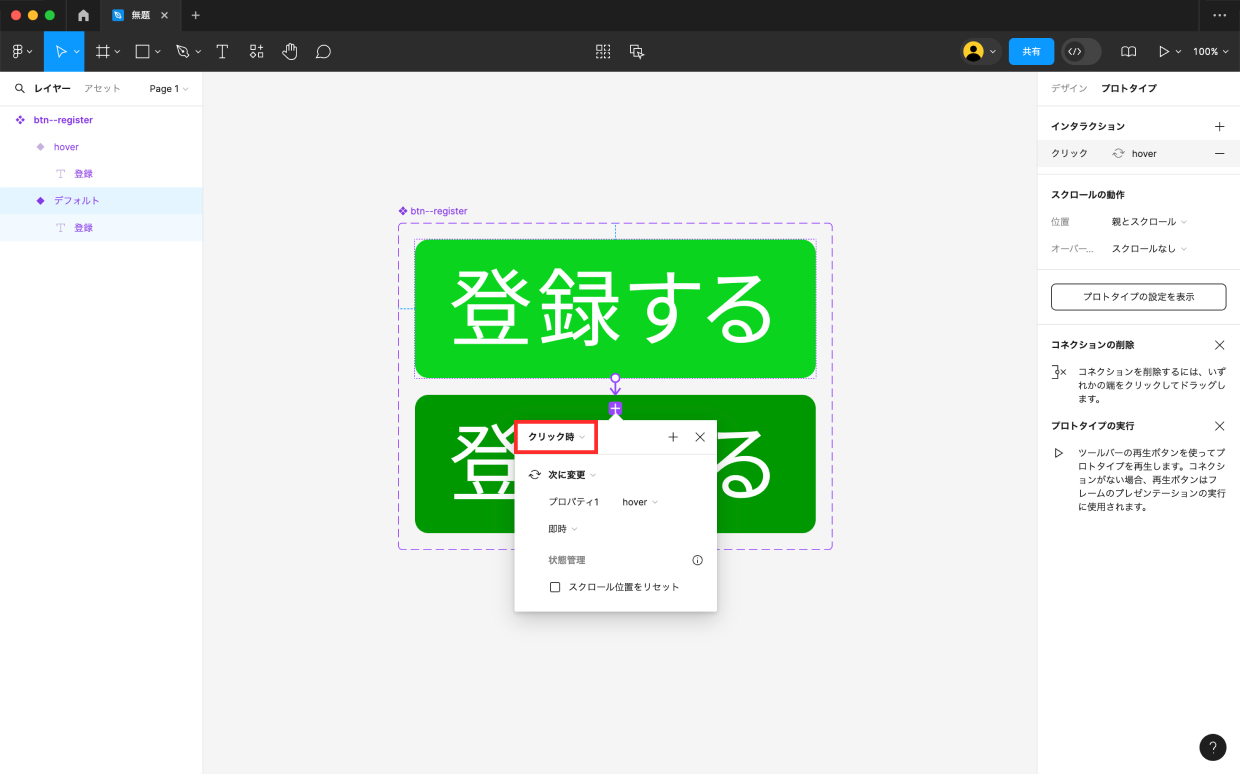
ホバー状態を選択し、右サイドバーにある「プロトタイプ」タブを開き、デフォルトのボタンのへんにカーソルを合わせると表示される、+マークからホバー状態のボタンに向けドラック&ドロップをします。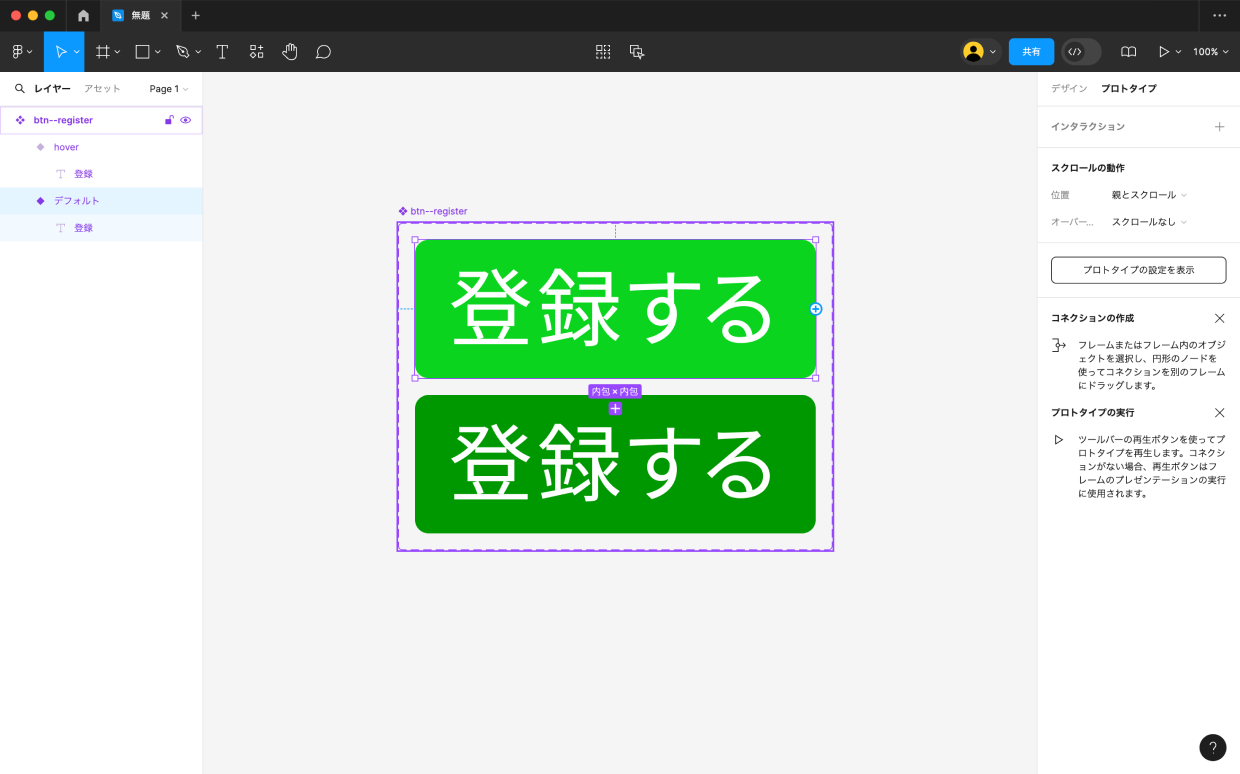
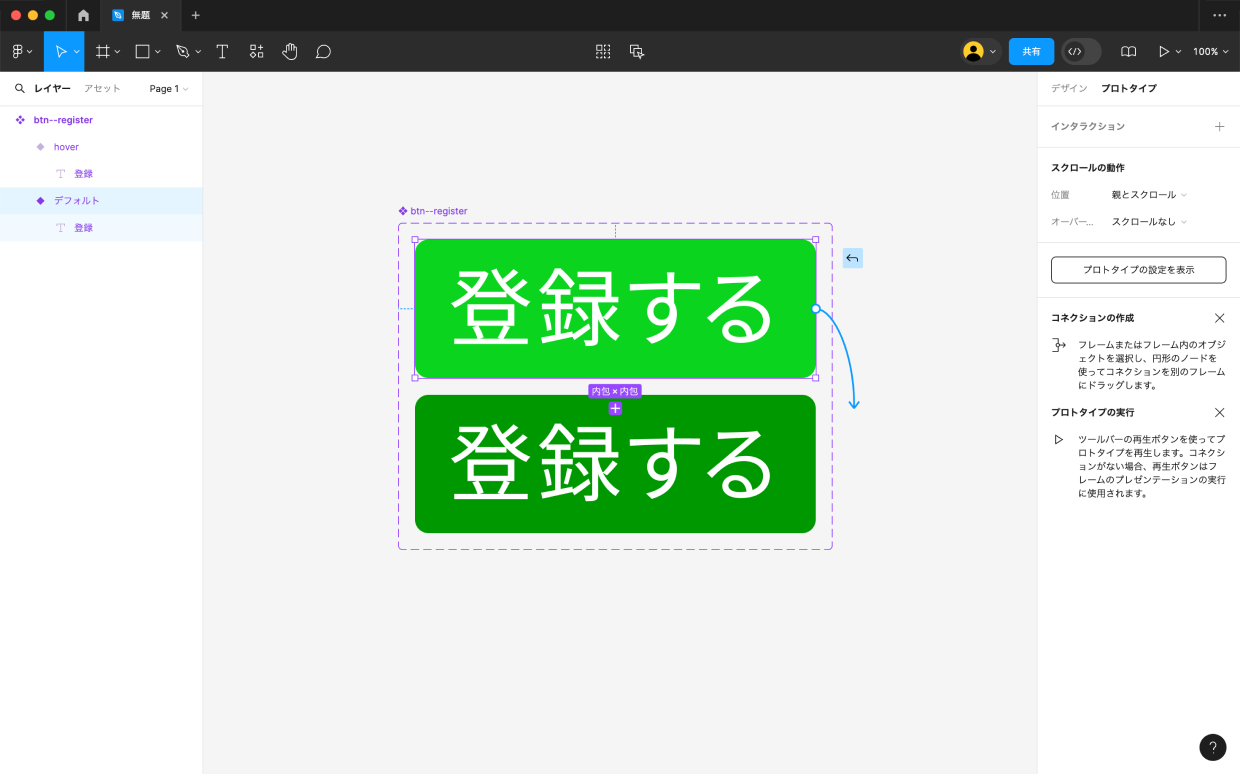
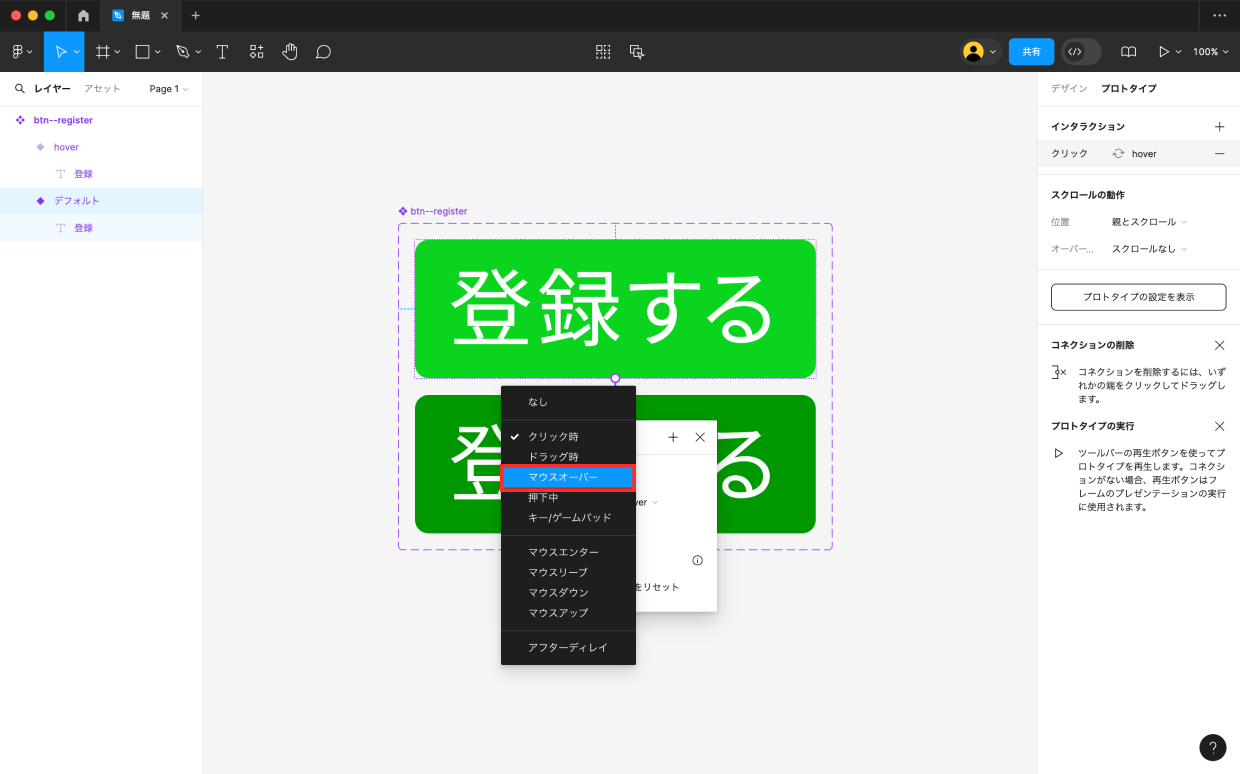
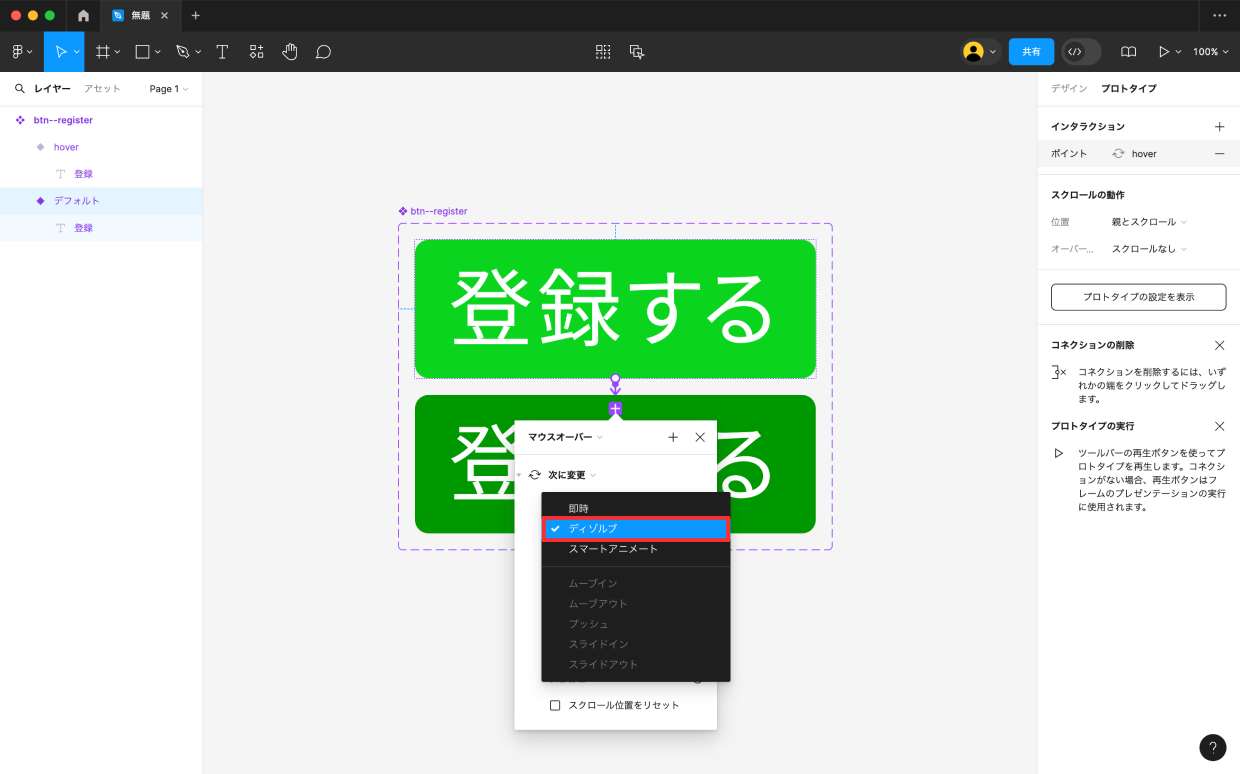
ディゾルブは状態がフェードイン・フェードアウトするような効果、ホバーやクリック時のスムーズな変化に適しています。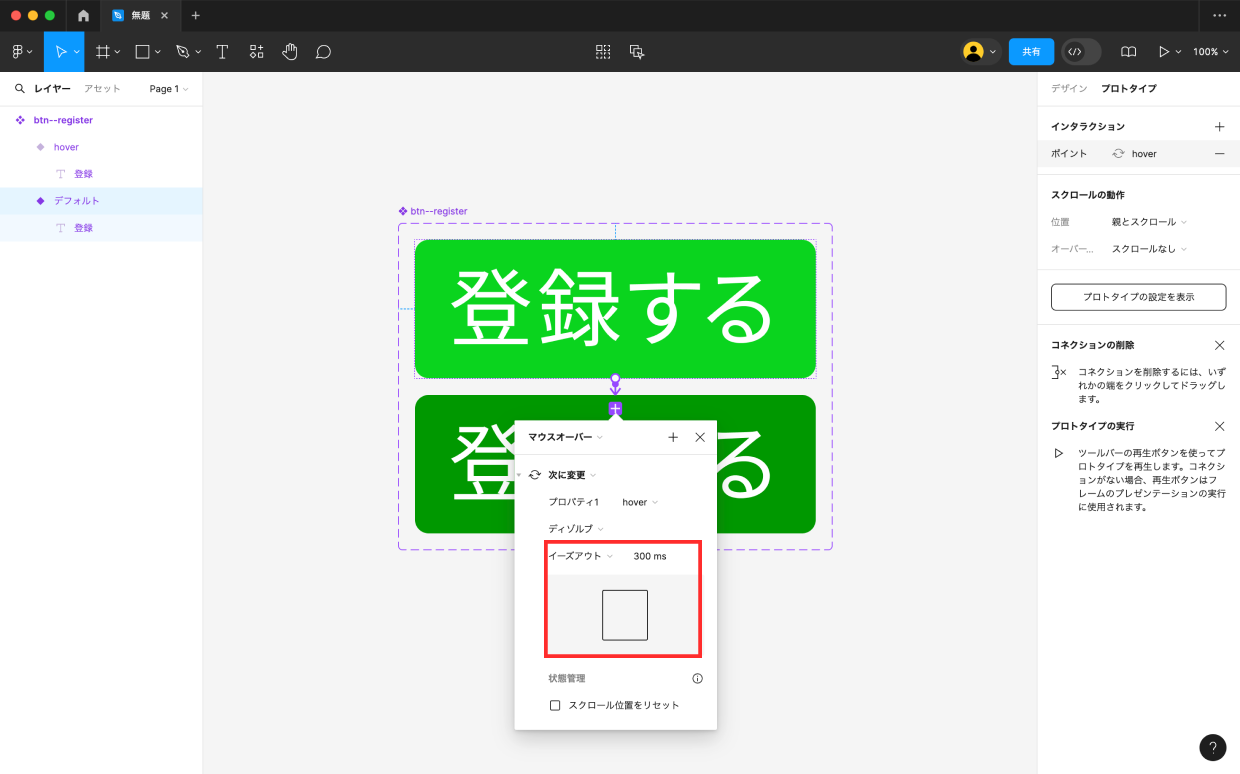
アニメーションの長さは重要で短すぎると気づかれにくく、長すぎるとユーザー体験が悪化します。
ホバー時: 0.2秒から0.3秒、クリック時: 0.3秒から0.5秒が適切と言われています。 - プレビューで確認する
設定が完了したら、作成したデザインをフレーム内に配置し、右上の「プレビュー」ボタンをクリックして、実際にホバーアニメーションを確認することができます。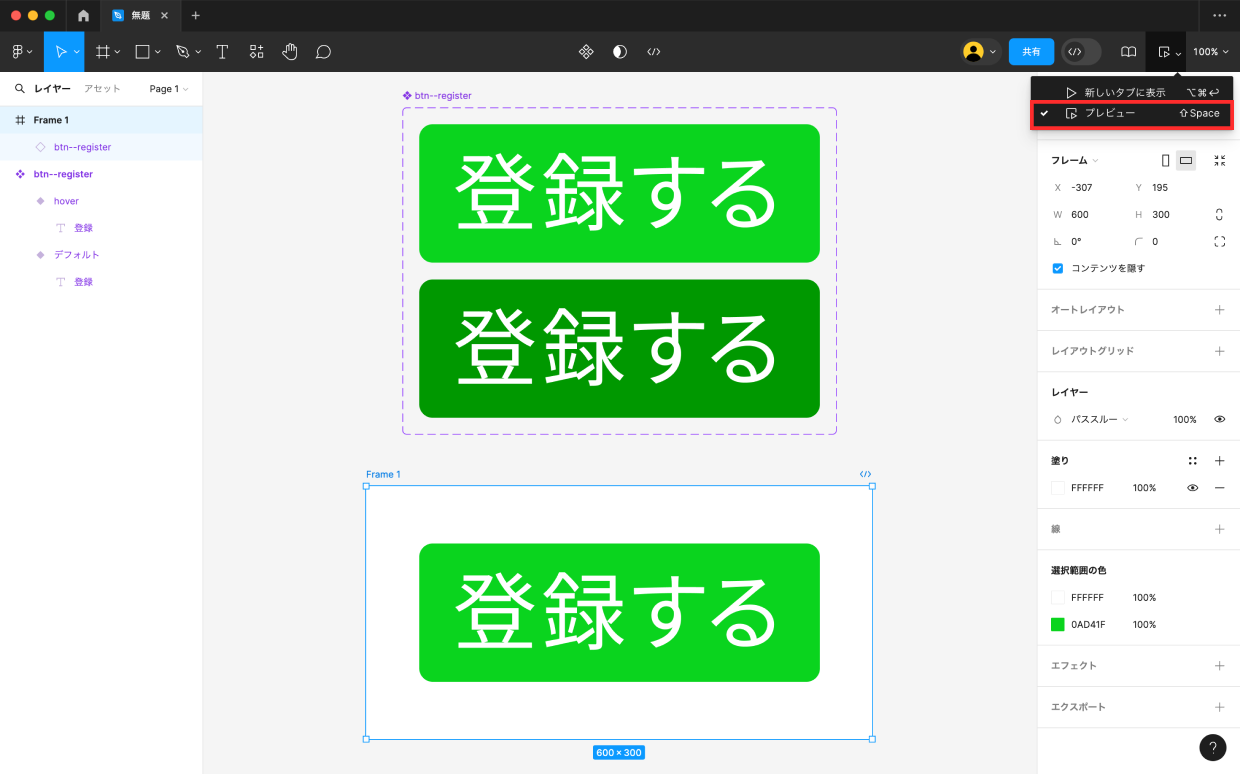
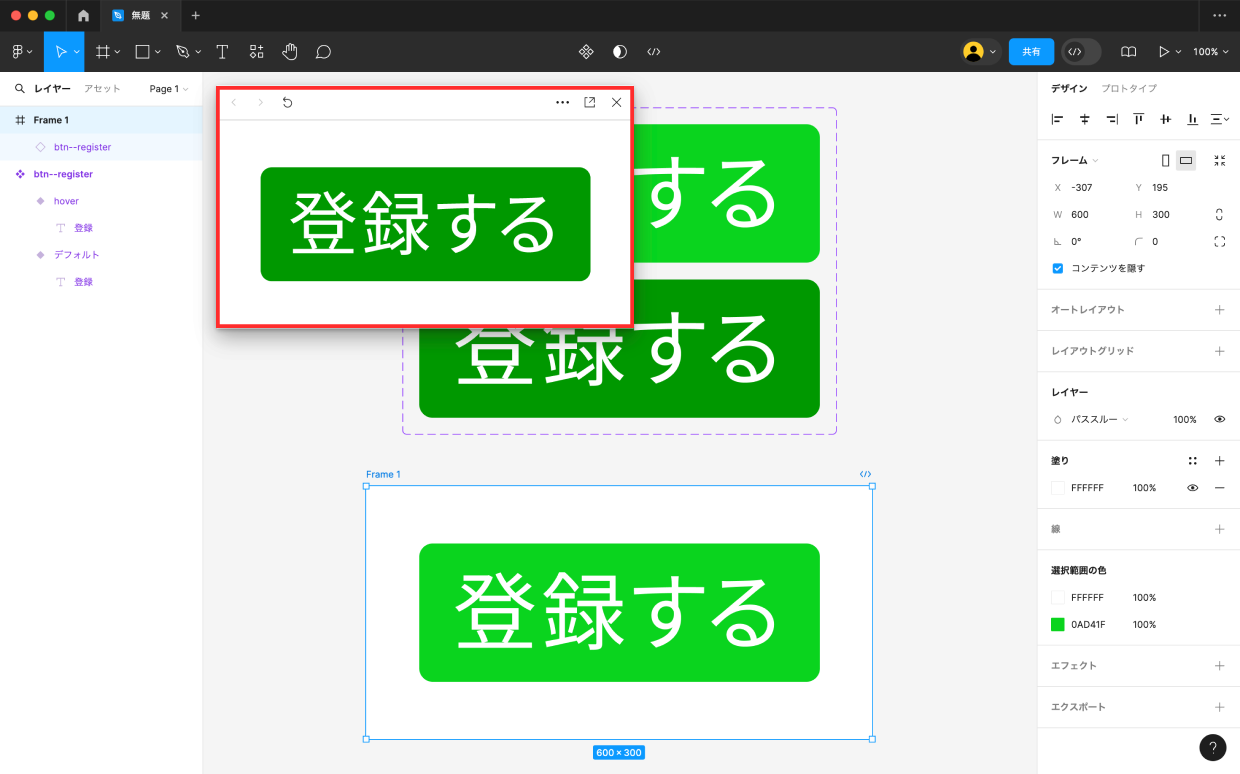
プレビュー内のボタンにカーソルを合わせると設定したアニメーションが確認することができます。
以上、「プロトタイプ」について説明でした。
次のステップで、 「Webデザインを作ろう」について説明していきます。
関連リンク
Figmaの使い方
全 14 動画