コース一覧

Figmaのインストールと初期設定

  • Figma用アカウントを作成しよう
  • Figmaの初期設定
  • 関連リンク

Figmaを始めるためには会員登録初期設定が必要になります。
以下の手順でFigmaの利用準備を進めていきましょう。

Figma用アカウントを作成しよう

Figmaのアカウントはメールアドレスパスワードで簡単に作成することができます。
Googleアカウントを持っていればアカウントの連携だけですぐに利用が開始できます。

Figmaの初期設定

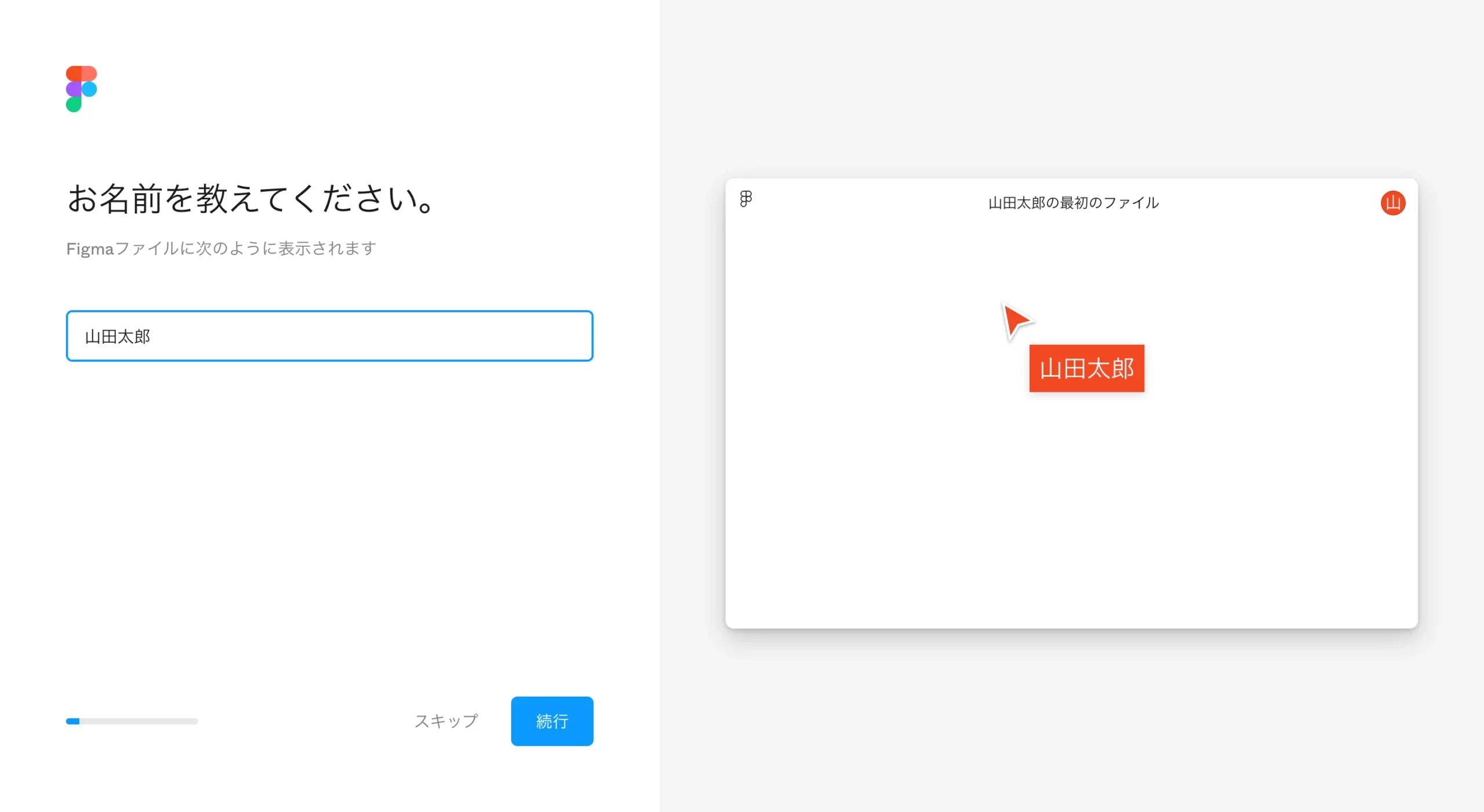
  1. いくつかの初期設定を行います
    初めてログインした後はいくつかの初期設定を行う必要があります。
    スキップしてデフォルトの状態で開始することもできます。
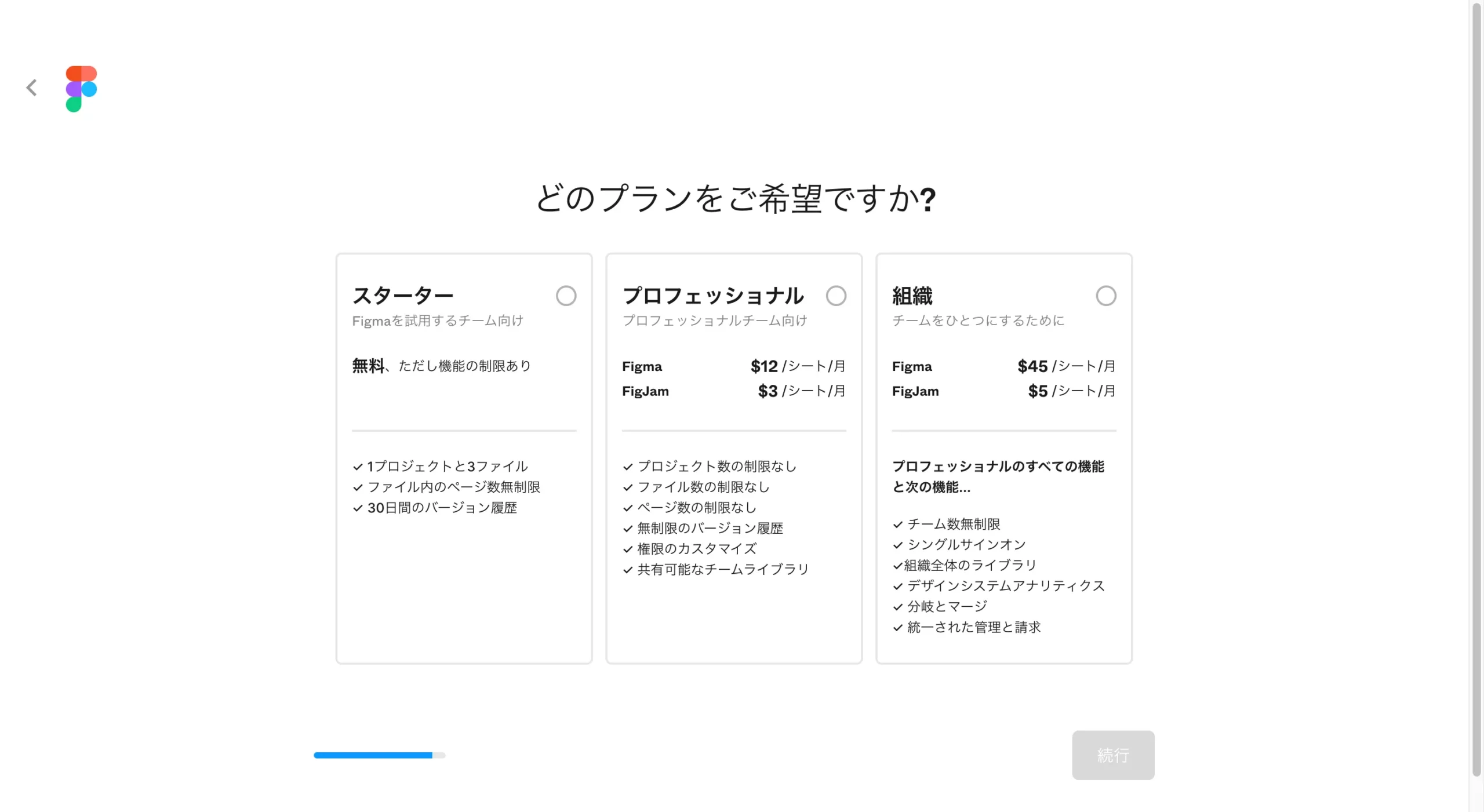
  2. 希望プランを選択しましょう
    いくつかの設定を進めていくと希望プランを問われますが、基本的な操作はスターター(無料)で十分可能です。
    デザイン制作で以下の項目に当てはまらない場合は有料プランの検討は必要ないでしょう。 ・1プロジェクトで大量のデザインファイルに振り分けて作成する必要がある
    複数人、チームで制作を進めていくことが多い
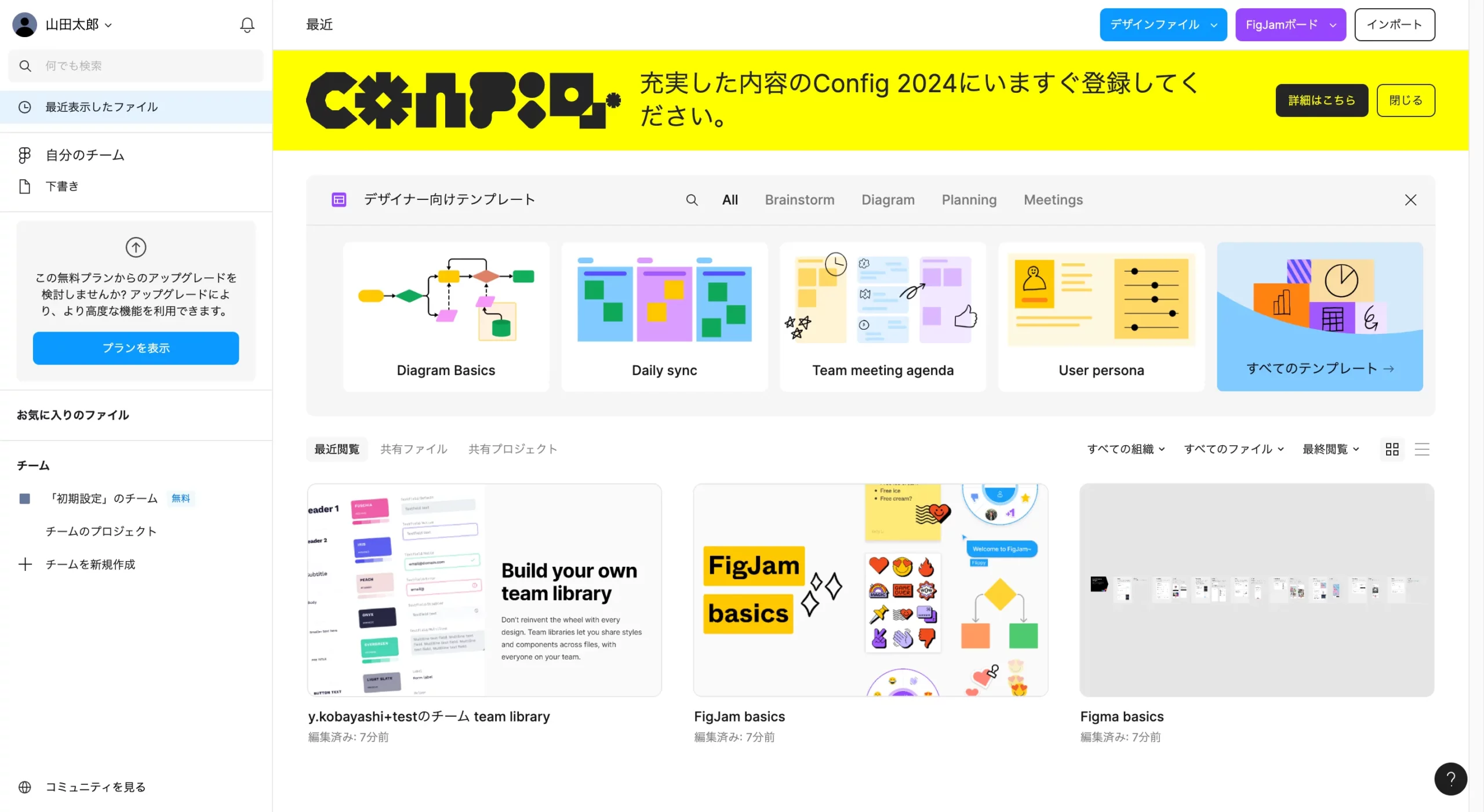
  3. 完了後のホーム画面
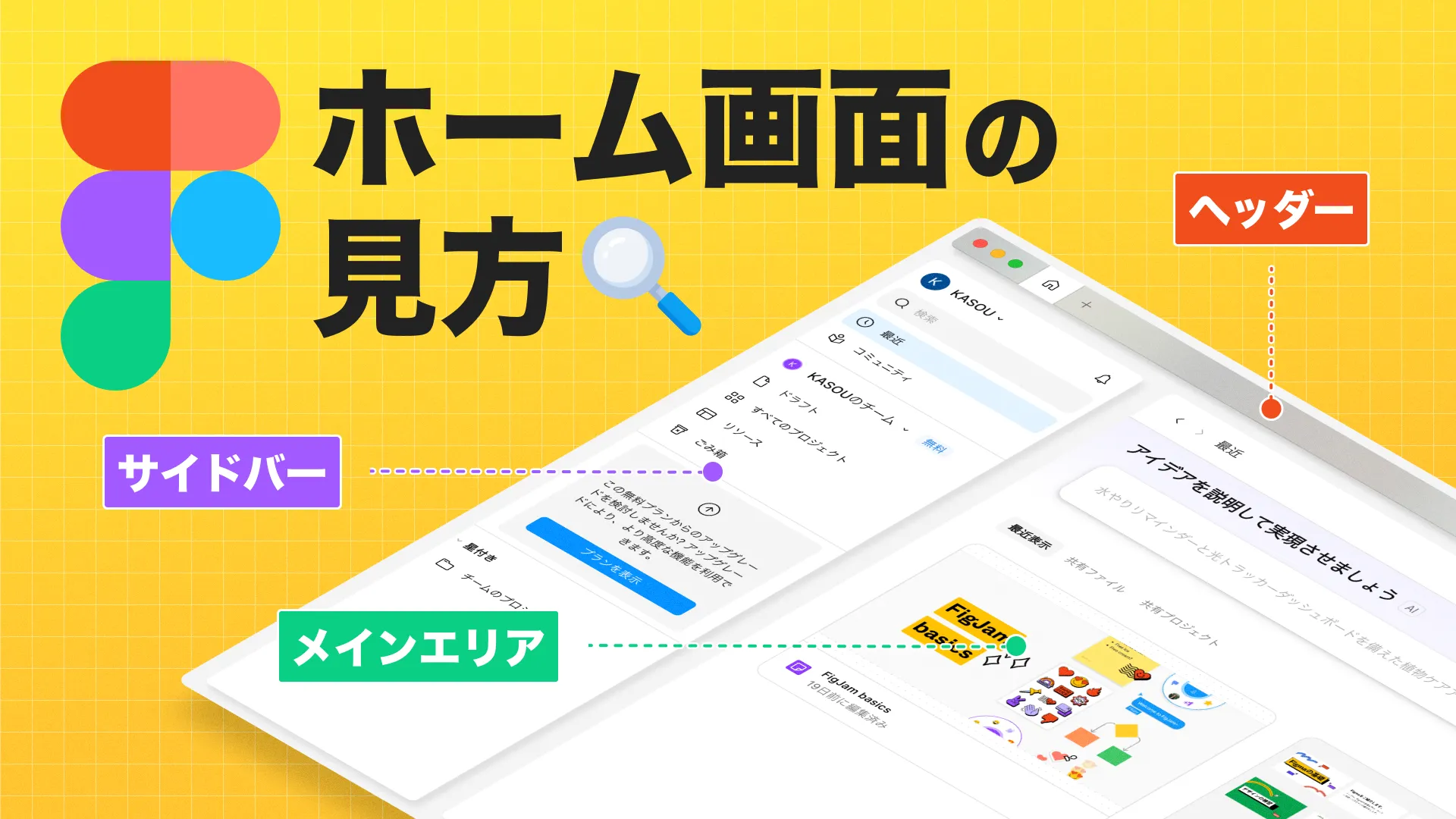
    初期設定が完了するとこのような画面に移動します。これがFigmaのホーム画面です。

    初めからいくつかのテンプレートファイルが作成されています。
    参考までにチェックしてみるとFigmaで制作できるものがよりイメージできるかもしれません。
    (不要であれば邪魔になるのでファイルを削除してしまいましょう。)

次のステップでは、 このホーム画面の見方を説明していきます。

関連リンク

Figmaの使い方

全 14 動画

  • Figma(フィグマ)とは

    Figma(フィグマ)とは

    01:03
  • Figmaのインストールと初期設定

    Figmaのインストールと初期設定

    00:46
  • Figmaのホーム画面の見方

    Figmaのホーム画面の見方

    02:06
  • デザインファイルを作る

    デザインファイルを作る

    00:50
  • デザインファイルの構成を知る

    会員限定 デザインファイルの構成を知る

    01:49
  • 各種ツールの使い方

    会員限定 各種ツールの使い方

    04:57
  • シェイプの配置とスタイル

    会員限定 シェイプの配置とスタイル

    05:03
  • テキストの配置とスタイル

    会員限定 テキストの配置とスタイル

    02:45
  • ページとフレーム

    会員限定 ページとフレーム

    04:21
  • オートレイアウト

    会員限定 オートレイアウト

    02:26
  • コンポーネント

    会員限定 コンポーネント

    02:09
  • 書き出し

    会員限定 書き出し

    01:13
  • 共有

    会員限定 共有

    01:04
  • プロトタイプ

    会員限定 プロトタイプ

    03:58