

「ChatGPT 画像生成」というキーワードで調べている方は、 単に画像を作る方法だけでなく、 「どこまで使えるのか」「実務でも通用するのか」が気になっているはずです。
実際、最近のChatGPTはかなり精度が上がっており、 簡単なビジュアル制作であれば十分実務に使えるレベル になっています。
ただし、適当に指示を出すだけではクオリティは安定しません。
この記事では、 「とりあえず作れる状態」ではなく、 狙った画像を再現できる状態を目指して解説していきます。
ChatGPTで画像生成する基本の流れ
まずは全体の流れを理解しておきましょう。
画像生成は一見シンプルですが、 「モデル選択」と「プロンプト設計」で結果が大きく変わる のが特徴です。
1. ChatGPTにアクセス・ログインする
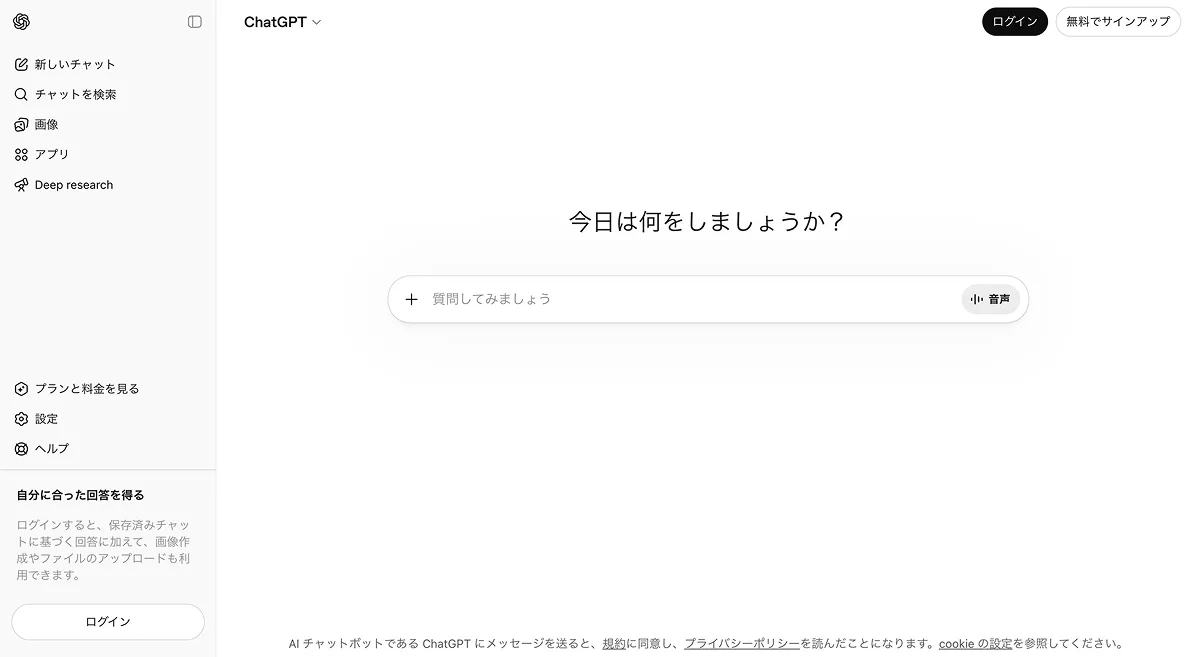
ブラウザまたはアプリからChatGPTにログインします。
この時点では特別な設定は不要ですが、 後の工程で「使える機能」が変わるため、 どのプラン・環境で使っているかは把握しておきましょう。
2. 画像生成に対応したモデルを選択する
ここが最もつまずきやすいポイントです。
ChatGPTは複数のモデルがあり、 すべてが画像生成に対応しているわけではありません。
そのため、 モデルを間違えると「そもそも生成できない」状態になります
「できない」と感じた場合は、 まずこの設定を疑うのが基本です。
3. プロンプトを入力する(最重要)
画像生成のクオリティは、 ほぼこのプロンプトで決まります。
初心者の多くは「いい感じの画像」といった曖昧な指示をしてしまいますが、 それでは結果も曖昧になります。
基本は以下の4要素で考えます。
- 何を描くか(被写体)
- どんな見た目か(スタイル)
- どんな雰囲気か(色・トーン)
- どう使うか(用途・構図)
「人に説明するレベルで具体化する」ことが精度を上げるコツ です。
4. 生成結果を調整・再生成する
1回で理想の画像が出ることはほとんどありません。
プロはここで終わらず、 「どこがズレているか」を分析してプロンプトを調整します。
この繰り返しによって、 再現性のある画像生成スキル が身につきます。
すぐ使えるプロンプト例と考え方
ここではそのまま使える例だけでなく、 「なぜそのプロンプトでうまくいくのか」も解説します。
1. シンプルな写真風
「青空の下で走る白い犬、リアルな写真風、自然光、背景ぼかし」
ポイントは「光」と「質感」を明示している点です。 これだけで一気にリアルさが増します。
2. Webデザイン用(バナー背景)
「シンプルでモダンなWebバナー背景、青と紫のグラデーション、余白あり、テキストスペース確保」
用途(バナー)を明示することで“使える画像”になる のがポイントです。
3. イラスト系
「カフェでノートPCを使う女性、やわらかいイラスト、パステルカラー、優しい雰囲気」
抽象ワード(やわらかい・優しい)も、 スタイル指定と組み合わせることで機能します。
コピペで使える画像生成プロンプト(完成版)
ここまで理解した内容をもとに、 実務でもそのまま使える完成版プロンプトを用意しました。
多くの人は毎回ゼロから考えていますが、 プロはテンプレート化して再現性を高めています
まずはこのテンプレートをそのまま使ってみてください。
完成版プロンプト(.md形式)
# 画像生成プロンプトテンプレート

## 被写体(何を描くか)
[被写体]

## スタイル(見た目の方向性)
[スタイル](例:リアル / イラスト / ミニマル / 3D)

## 詳細(ディテール)
- 光: [自然光 / 柔らかい光 / ドラマチックな光]
- 色: [カラーパレット]
- 質感: [滑らか / 精細 / 粒子感]

## 構図(レイアウト)
- 構図: [中央配置 / 引き / クローズアップ]
- 背景: [シンプル / ぼかし / グラデーション / 透明]
- 余白: テキスト用の余白を確保

## 雰囲気(トーン)
- 雰囲気: [落ち着いた / 活発 / モダン / 高級感]

## 用途(どこで使うか)
[Webバナー / SNS / ヒーロー画像 など]

## 最終プロンプト
[被写体]、[スタイル]スタイル、[光]、[色]、[構図]、[背景]、[雰囲気]、高品質、ディテール重視
なぜこのプロンプトで精度が上がるのか
このテンプレートは、 画像生成で重要な要素をすべて分解しています。
- 被写体 → 何を描くか
- スタイル → 見た目の方向性
- 構図 → 使いやすさ
- 用途 → 実務適用
「なんとなく指示」から「設計された指示」に変わる ことで、出力の安定性が大きく向上します。
マークダウン(.md)について詳しく確認したい方はこちら
【比較】普通のプロンプト vs 完成版プロンプト
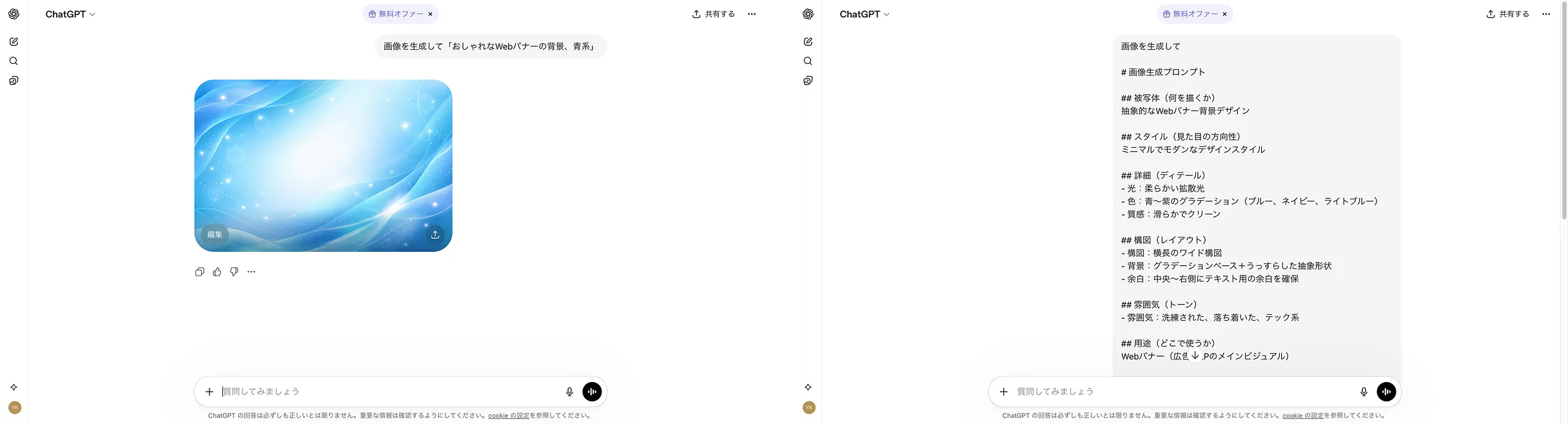
1. よくあるプロンプト
「おしゃれなWebバナーの背景、青系」
このようなプロンプトは一見問題なさそうですが、 情報が足りないため、 出力結果が毎回ブレます
2. 完成版プロンプトを使った例
# 画像生成プロンプト

## 被写体(何を描くか)
抽象的なWebバナー背景デザイン

## スタイル(見た目の方向性)
ミニマルでモダンなデザインスタイル

## 詳細(ディテール)
- 光:柔らかい拡散光
- 色:青〜紫のグラデーション(ブルー、ネイビー、ライトブルー)
- 質感:滑らかでクリーン

## 構図(レイアウト)
- 構図:横長のワイド構図
- 背景:グラデーションベース+うっすらした抽象形状
- 余白:中央〜右側にテキスト用の余白を確保

## 雰囲気(トーン)
- 雰囲気:洗練された、落ち着いた、テック系

## 用途(どこで使うか)
Webバナー(広告・LPのメインビジュアル)

## 最終プロンプト
抽象的なWebバナー背景、ミニマルでモダンなデザイン、柔らかい拡散光、青から紫のグラデーション、横長構図、テキスト用の余白あり、クリーンで洗練された雰囲気、高品質、ディテール重視
このように具体化することで、 「使える画像」が安定して出力される ようになります。
3. 出力画像を比較してみよう!
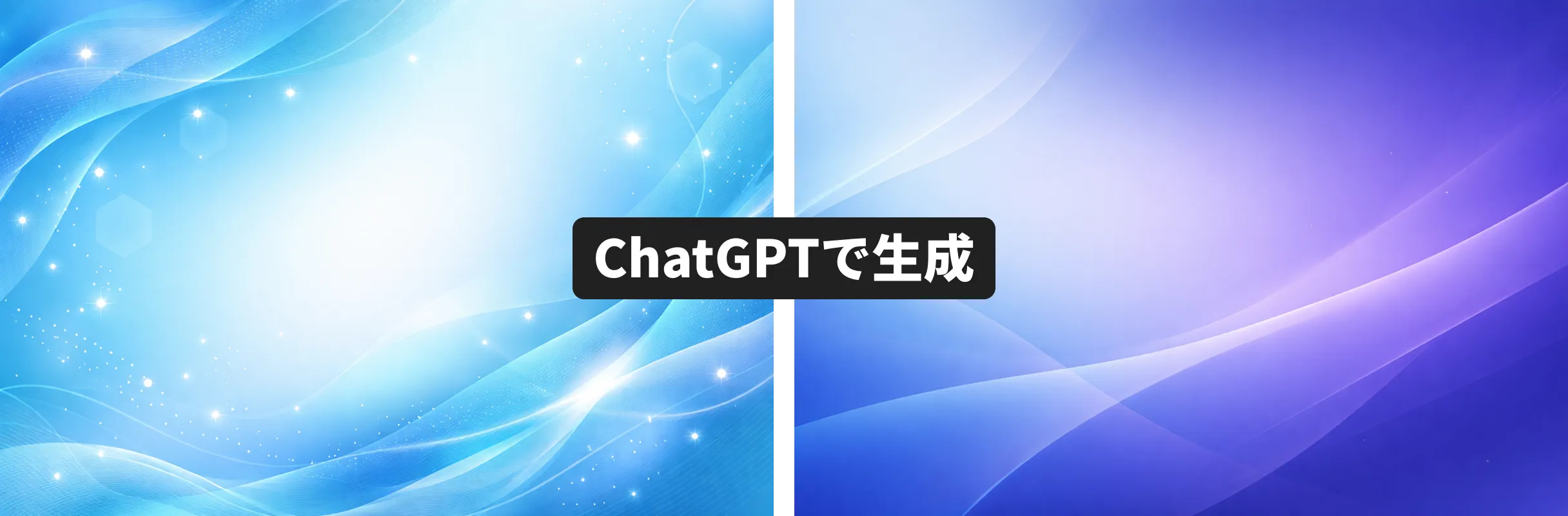
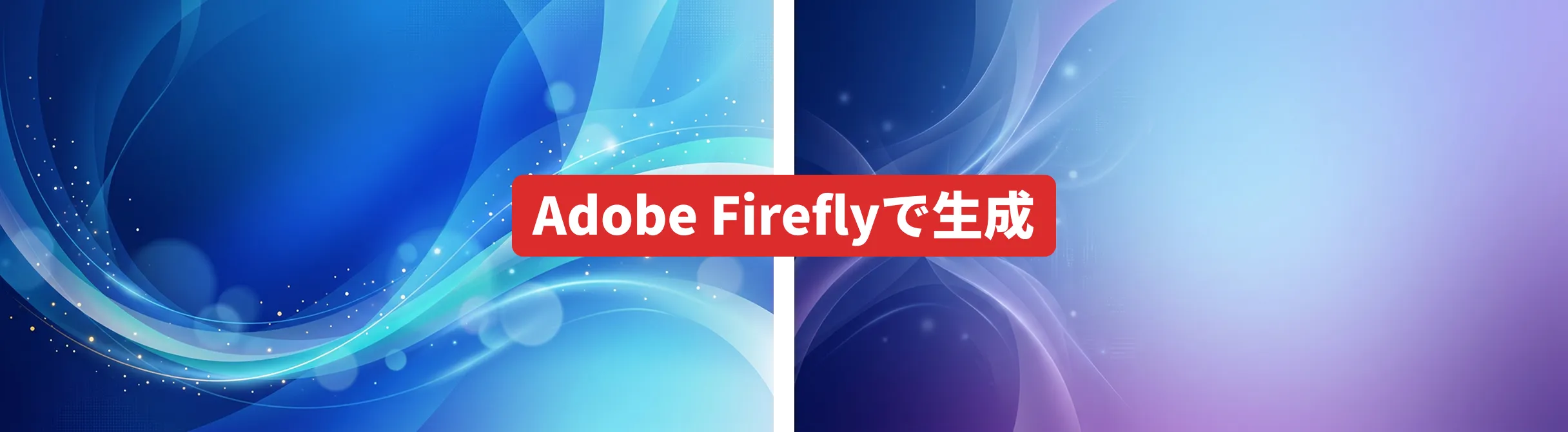
- 情報量が多いほど精度が上がる
- 用途を入れると実務適用しやすい
- 雰囲気指定でブレを抑えられる
実際に比較してみると分かりますが、確かに具体的なプロンプトを用意した方が差は少なそうですね!
ただ、「おしゃれなWebバナーの背景、青系」の指示で出力した画像の差が思ったより少ないのは、抽象的な指示でもある程度のAIでの答えは絞られてきているという事なのか...🤔
ChatGPTで画像生成できない原因と対処法
「画像が作れない」という問題を抱えている人も非常に多く、 まずは以下の点を確認してみましょう!
1. モデルが対応していない
最も多い原因です。
まずは環境・モデルを確認するだけで解決するケースが多いです。
2. プロンプトが曖昧すぎる
「いい感じ」「おしゃれ」などはAIにとって曖昧です。
人に説明するように具体化しましょう。
3. 内容が制限に触れている
特定の内容は生成制限があります。
この場合は表現を変える必要があります。
4. 一時的な不具合・混雑
アクセス集中時は生成に失敗することがあります。
時間を置くことで解決するケースも多いです。
また、ChatGPT側のエラーで一時的に使えなくなることも....
過去のエラー事例は以下の記事から確認できます。
Webデザイナーが実務で使うときのポイント
最後に、単なる遊びで終わらせず、 実務で活かすための視点を紹介します。
多くの人が「完成品を作ろう」としますが、 実際の現場では違います。
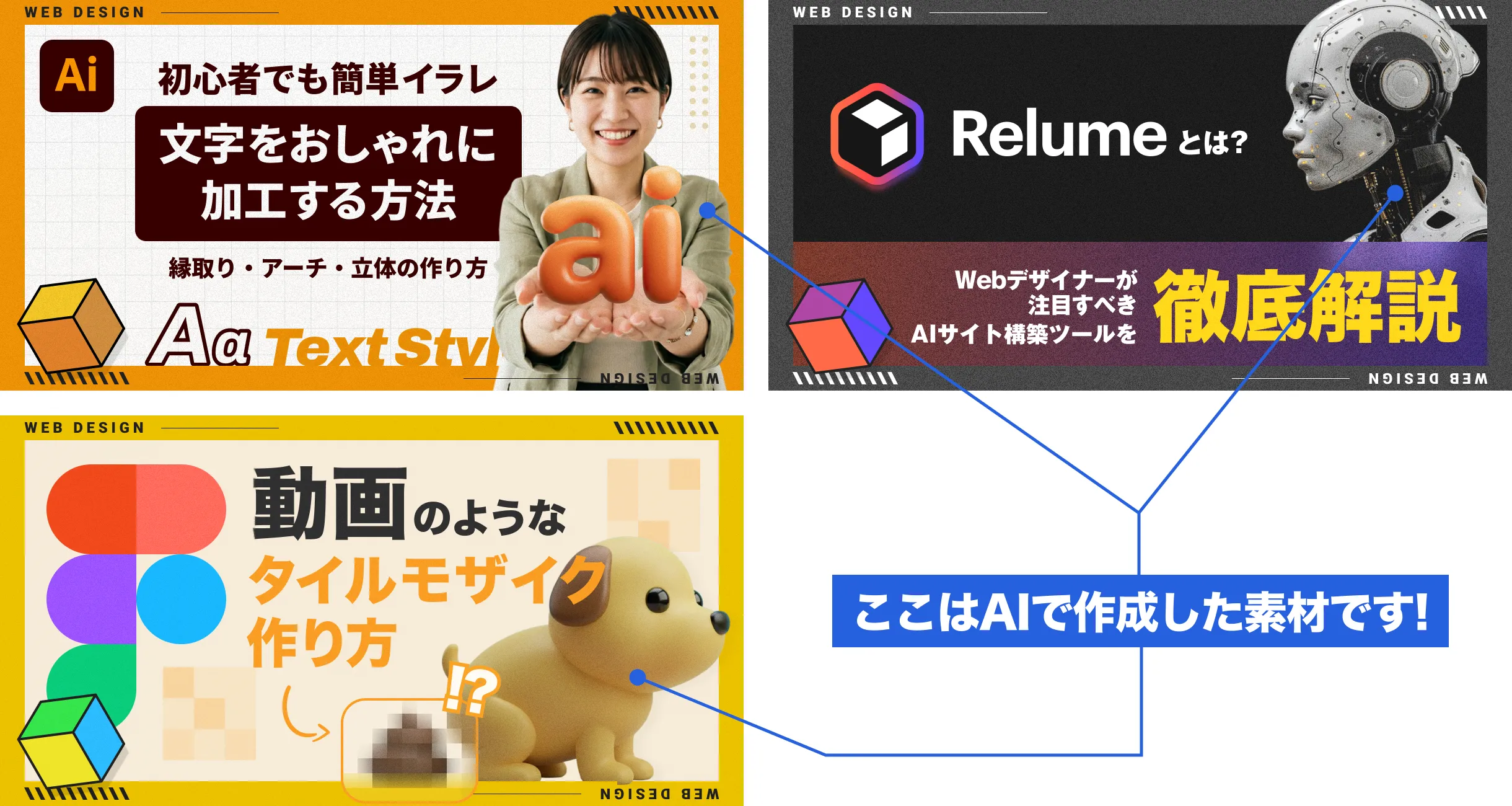
“たたき台を作るツール”として使うのが最も効率的 です。
- バナー背景のラフ作成
- 提案用ビジュアルの作成
- イメージ共有用素材
この使い方に切り替えるだけで、 制作スピードは大きく変わります。
まとめ
ChatGPTの画像生成は、 「魔法のツール」ではありません。
しかし、 正しく使えば制作効率を大きく底上げできる武器 になります。
- モデル選択が重要
- プロンプトで品質が決まる
- 再生成で精度を上げる
まずは今回の内容を参考に、 実際に手を動かしながら感覚を掴んでみてください。
参考記事・出典
- OpenAI公式
https://openai.com/ - ChatGPTヘルプ
https://help.openai.com/ - Adobe Firefly - 生成 AI - ログイン
https://firefly.adobe.com/
小林 祐也
2026.04.16 | 2026.04.21更新この記事を共有する
この記事を共有する
Pinterest
で保存するLINE
で共有するX
で共有するこのページのURLをコピー
https://kasoudesign.com/knowledge/chatgpt-image
Close