Design
 Coding
 Setting
WordPressのダウンロード
05:58固定ページ (page.php)
- 固定ページとは
- 固定ページの見方
固定ページとは
固定ページとは、更新頻度が低く、内容が固定されたページを作る機能のことです。
主に、下層ページなどの静的なコンテンツを表示するのに適しています。
使用例:
- お問い合わせフォーム
- プライバシーポリシー
- 会社概要
- サービス紹介ページ など
固定ページの特徴
固定ページには、以下の特徴があります。
- ページ同士の親子関係を設定できる
固定ページでは、ページ同士の親子関係を設定でき、情報を整理しやすくなります。例えば、親ページ「お問い合わせフォーム」に対して、子ページとして「お問い合わせ確認ページ」や「お問い合わせ完了ページ」を設定できます。 - カテゴリーやタグは使えない
投稿ページのように、内容をカテゴリーやタグで分類することはできません。 - 記事一覧ページの表示ができない
固定ページは、ブログ記事のように新しい投稿が自動で一覧表示されることはありません。 - ページごとにデザインテンプレートを設定できる
固定ページでは、各ページに異なるデザインを適用できます。例えば、会社概要やプライバシーポリシーなど、目的に応じたデザインを設定し、効果的に情報を伝えることができます。
固定ページの見方
固定ページの管理画面は、主に一覧表示と編集画面の2つの部分に分かれています。
それぞれの画面の役割を理解することで、効率的に固定ページを作成・管理できます。
一覧画面の見方
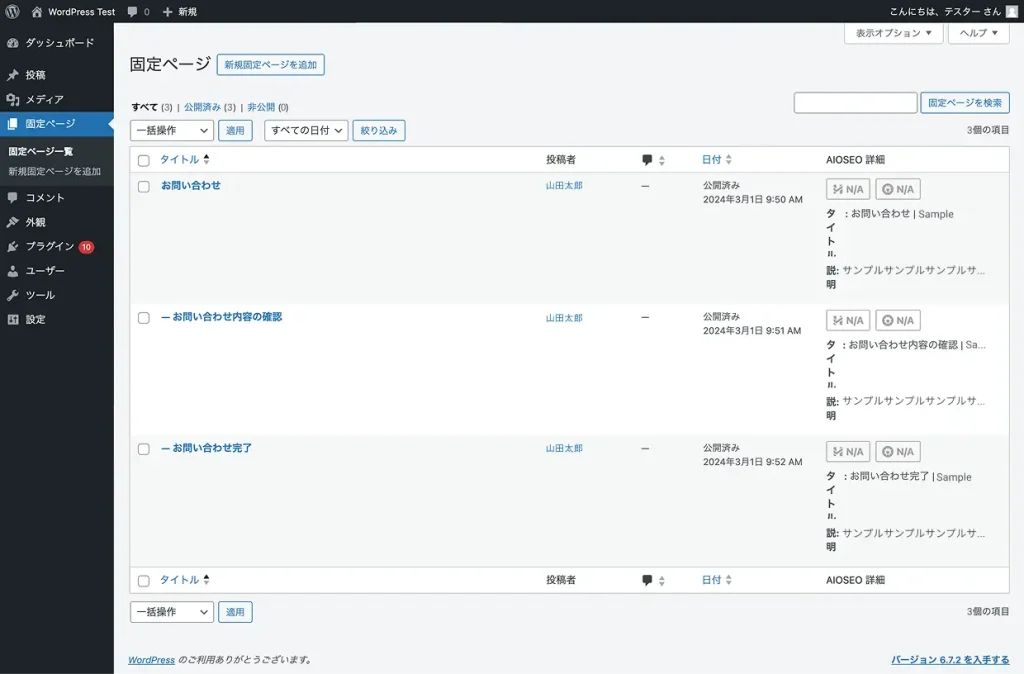
一覧画面では、これまでに作成したページがリスト形式で表示されます。
各固定ページについて、以下のような情報をひと目で確認できます。
- タイトル
- 作成者
- 公開日 / ステータス
編集画面の見方
ページの内容を作成・編集したり、公開の設定を行うことができます。
構成は以下のとおりです。
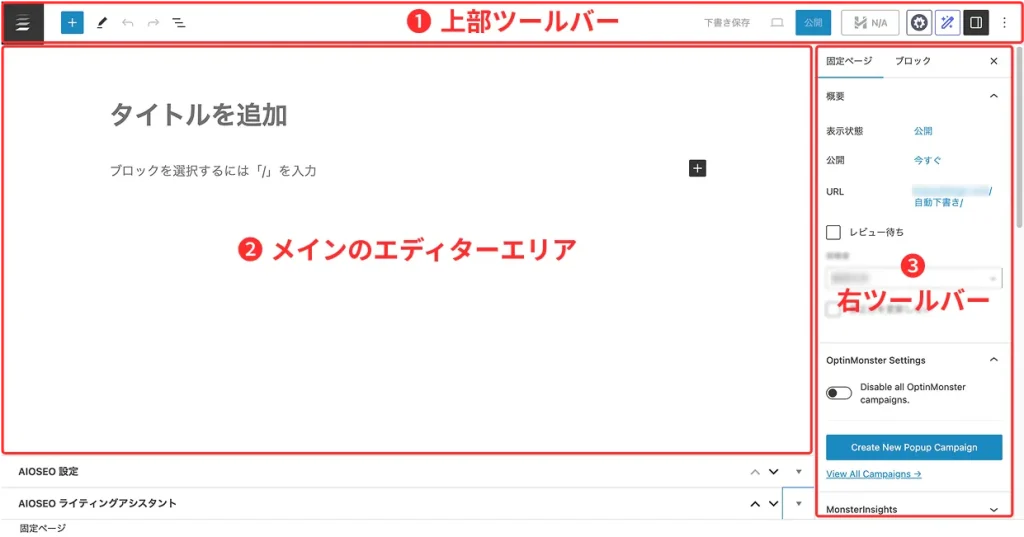
この画像は WordPress 6.7.2 の画面です。
バージョンによって一部表示が異なる場合がありますので、ご利用中の画面に合わせて読み替えてください。
上部ツールバー
画面の上部にはツールバーが表示され、主に以下の機能があります。
一覧への移動ボタン
固定ページ一覧に戻ります。

公開 / 更新ボタン
ページの作成や変更が完了したら、このボタンで公開または更新できます。

下書き保存ボタン
まだ公開したくない場合や、途中まで作成したページを保存しておきたいときに使用します。
下書きの状態なら、ページは外部に表示されず、自分だけが確認・編集できます。

ブロック挿入ツール
編集画面のどこにでも新しいブロック(テキスト、画像、リストなど)を追加するためのツールです。ボタンをクリックして、追加したいコンテンツの種類を選ぶことができます。

表示オプション
画面上で表示する情報を切り替えるための設定です。
例えば、エディタの設定やコンテンツの表示方法を変更できます。

メインのエディターエリア
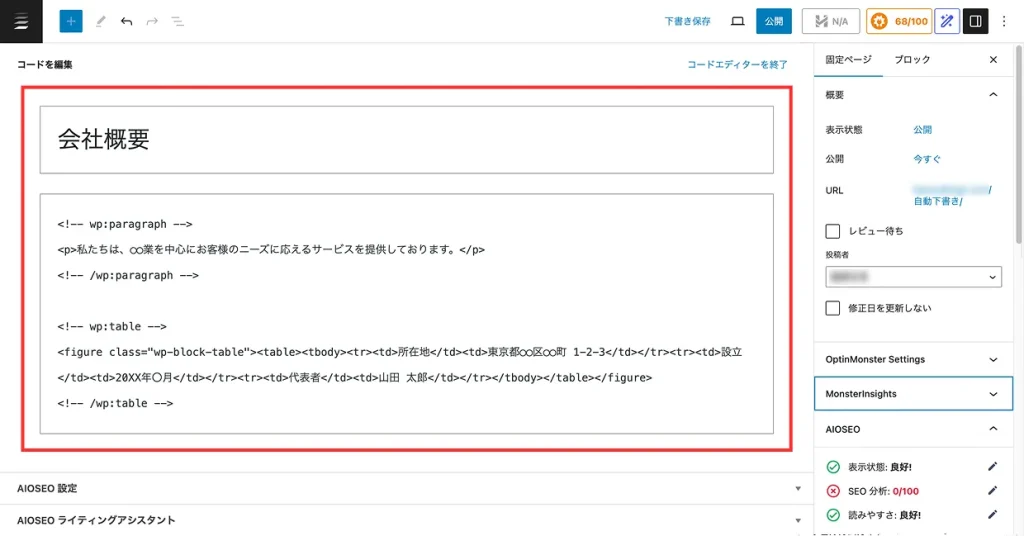
このエリアは、固定ページの内容を実際に編集する場所です。「ビジュアルエディター」と「コードエディター」の2つの編集方法があり、テキストや画像、リンクの追加やレイアウトの調整など、ページの見た目や内容を自由にカスタマイズできます。
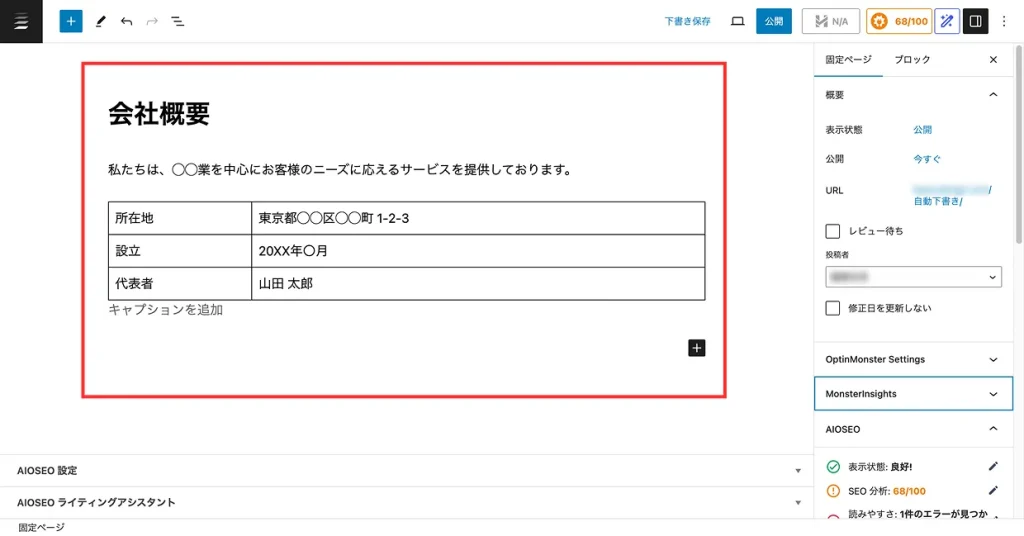
ビジュアルエディター
直感的にテキストを編集できるエディターです。
ワードのように文字の装飾やリンクの挿入が簡単に行えます。
コードエディター
HTMLを使ってページの内容を細かく編集することができます。
コードに慣れている方に適しています。
右ツールバー
このエリアは、ページの設定や公開状態を管理するためのオプションが表示される場所です。
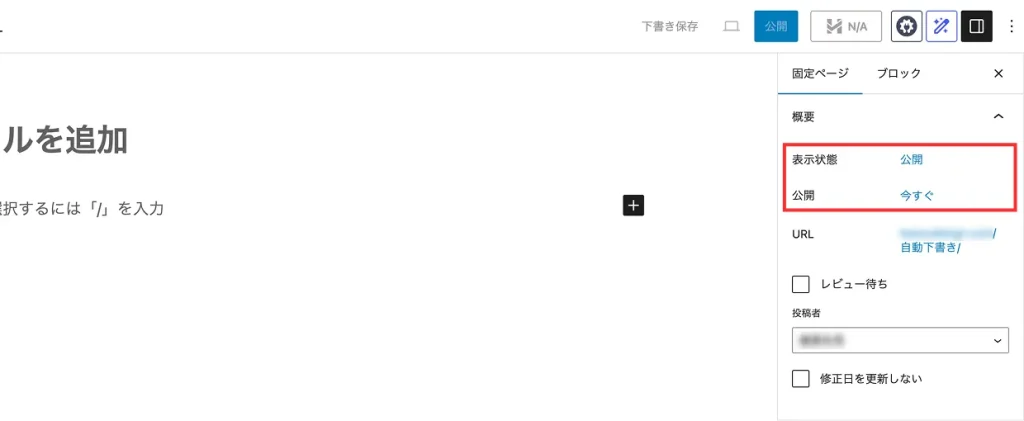
公開状態
公開状態では、ページがどのように公開されるかを設定できます。
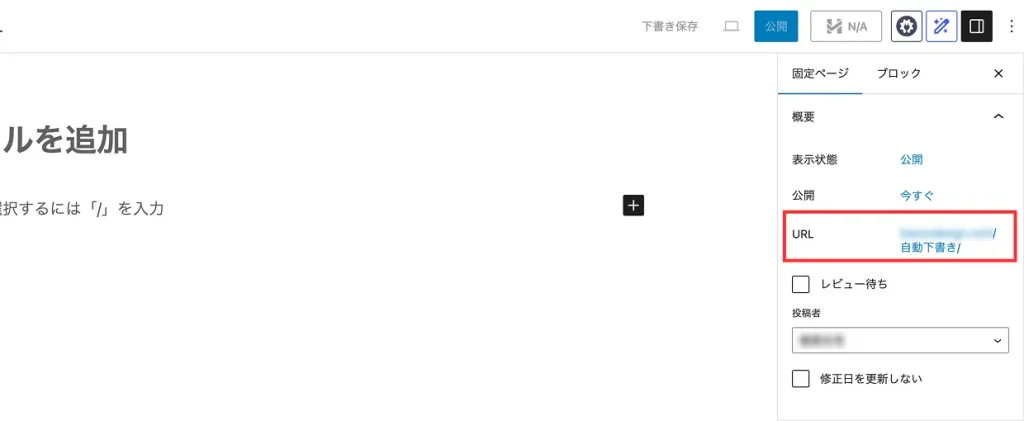
パーマリンク
パーマリンクは、ページに割り当てられたURL(リンクアドレス)を指します。固定ページを作成する際、デフォルトで自動的にURLが設定されますが、この右ツールバーから手動で変更することができます。
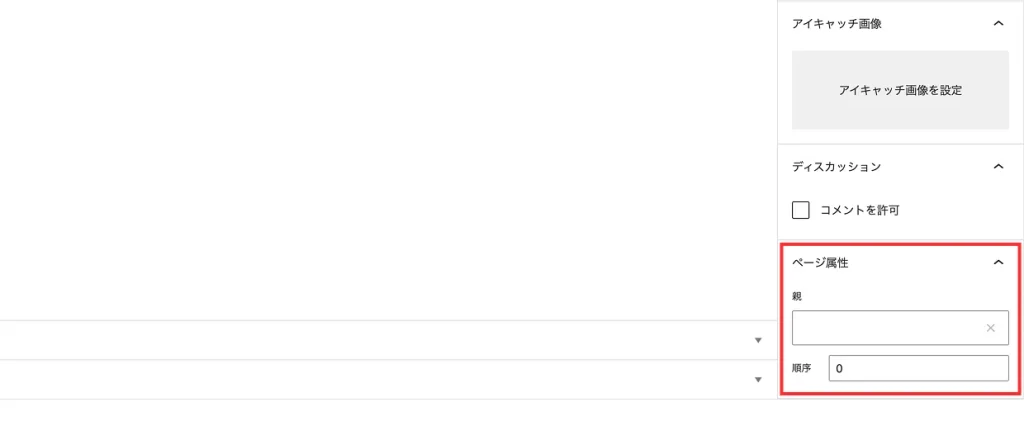
ページ属性
ページ属性は、固定ページの階層やデザインを設定するためのオプションです。
以上が「固定ページ (page.php)」の説明でした。
次のステップでは、実際に「固定ページの作り方」について学んでいきましょう。
WordPress
全 13 動画