Design
 Coding
 Setting
WordPressのダウンロード
05:58管理画面の使い方
- 管理画面の基本レイアウト
- 管理画面の主要な機能
今回は、WordPressの管理画面のレイアウトについて解説します。
各エリアの役割やメインナビゲーションの各項目を理解し、効率よく操作できるようになりましょう。
管理画面の基本レイアウト
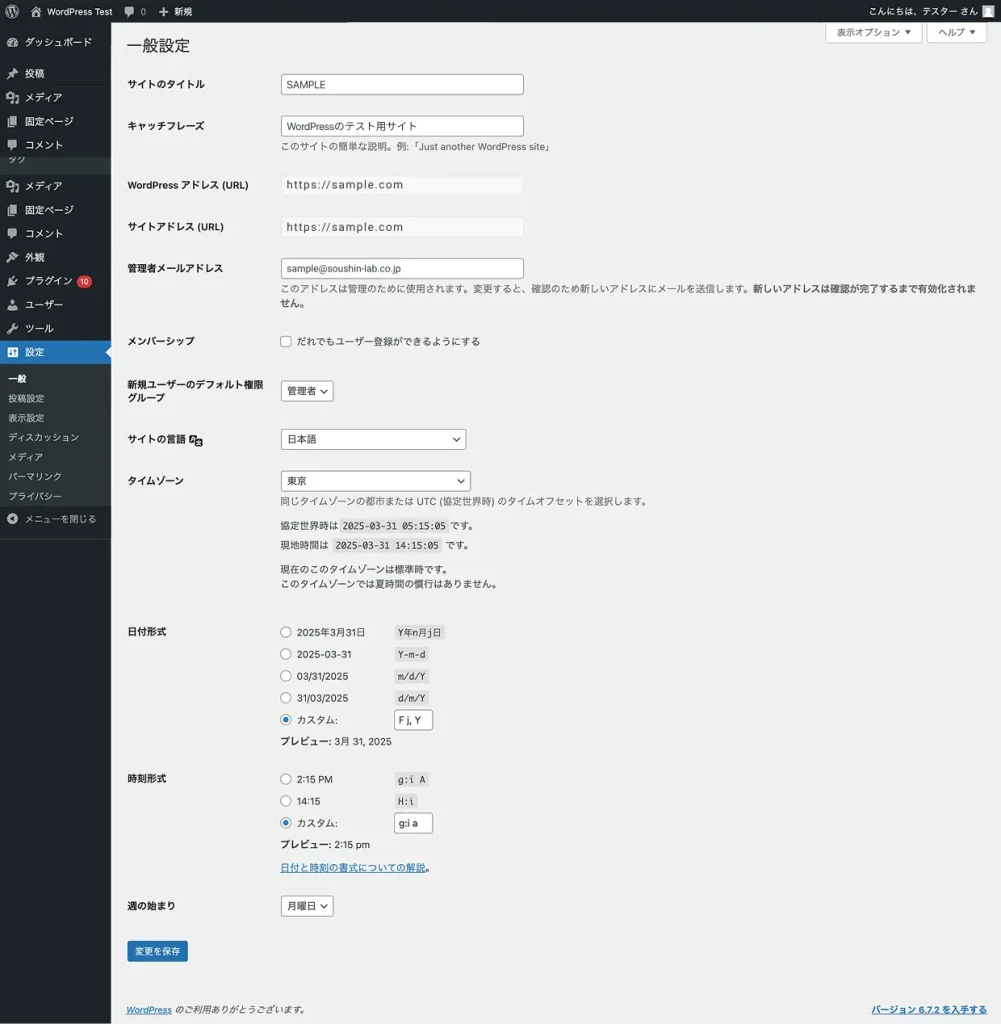
WordPressの管理画面は、以下の画像のように大きく4つのエリアで構成されています。
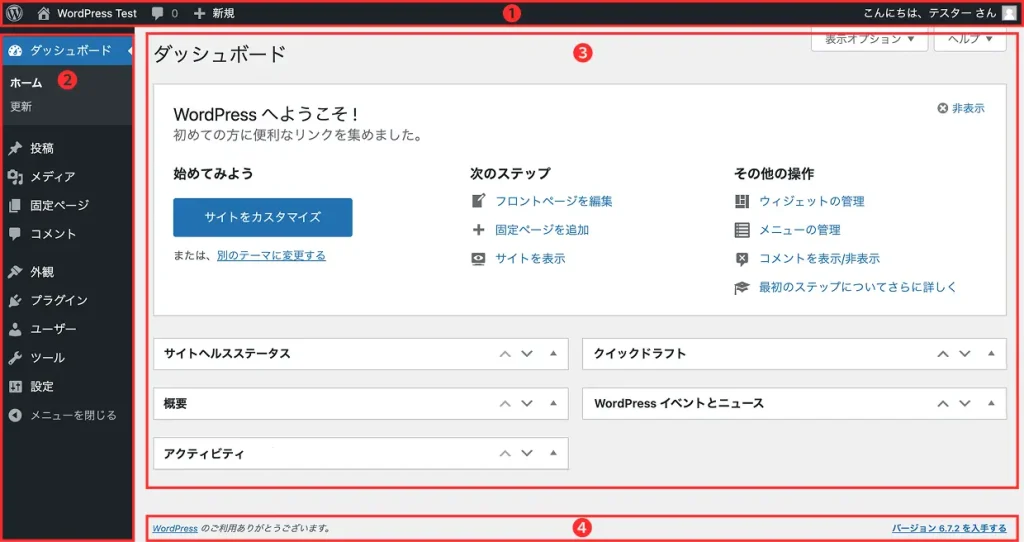
- ツールバー
管理画面の上部に表示される黒いバー部分です。このツールバーの項目は、カーソルを合わせる(ホバーする)と、詳細な内容が表示される「フライアウト」機能があります。 - メインナビゲーション
画面の左側に表示されているメニューのことです。ここから、「投稿」「ページ」「外観」「設定」など、WordPressの主要な機能に簡単にアクセスできます。 - ワークエリア
中央に広がるエリアで、選択したメニューやページの内容が表示されます。記事の編集や設定の変更など、実際の作業を行う場所となります。 - フッター
画面の下部にあり、WordPressのバージョン情報などの情報が表示されます。
管理画面の主要な機能
WordPressの管理画面には、サイトを管理するための主要な機能がいくつかあります。
以下に、その代表的な機能を紹介します。
ダッシュボード
WordPressにログイン後、最初に表示される画面です。
ダッシュボードには「ウィジェット」と呼ばれるブロックがあり、サイトの状態を把握できます。
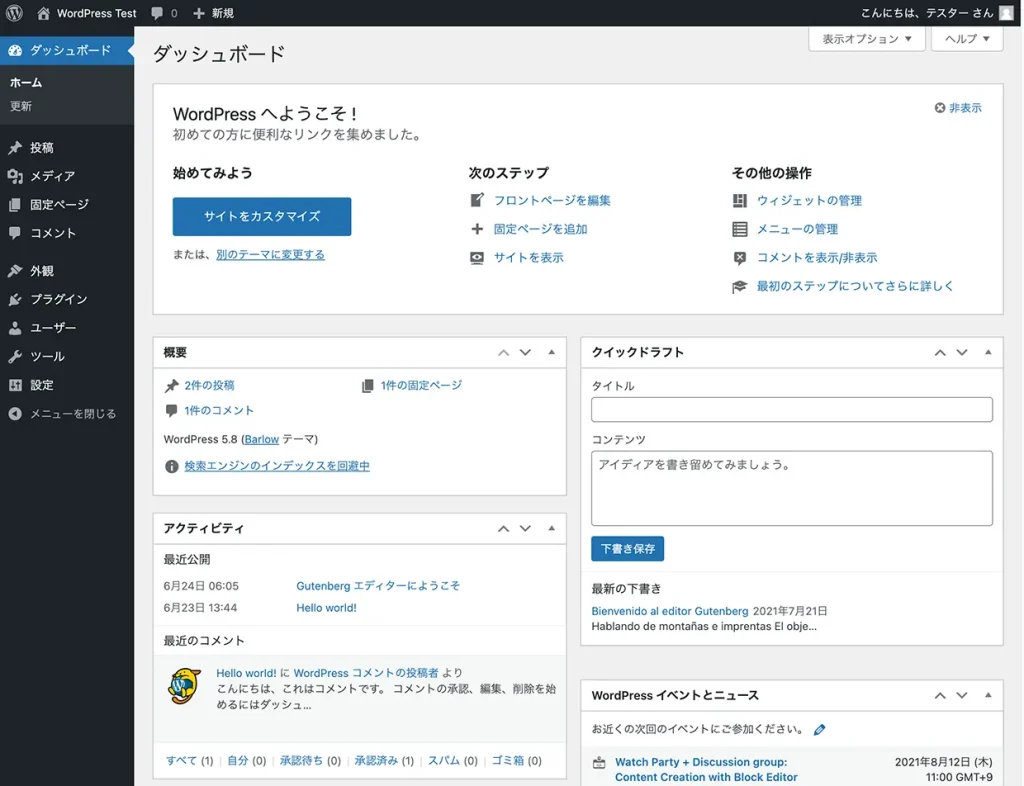
ダッシュボード画面 – サポートフォーラム – WordPress.org 日本語
https://ja.wordpress.org/support/article/dashboard-screen/
デフォルトの6つのウィジェット
- 概要
投稿数、固定ページ数、コメント数などのサイト全体の概要を表示します。 - アクティビティ
今後公開予定の投稿、最近公開された投稿、最近のコメント、およびモデレーション機能を表示します。 - クイックドラフト
新しい下書きを素早く作成できます。 - WordPress イベントとニュース
公式WordPressブログの最新ニュースや地域イベント情報を表示します。 - サイトヘルスステータス
サイトの健康状態を表示し、サイトヘルス画面へアクセスできます。 - ウェルカム
新しいサイトを立ち上げる際に、よく行う作業へのリンクが表示されます。
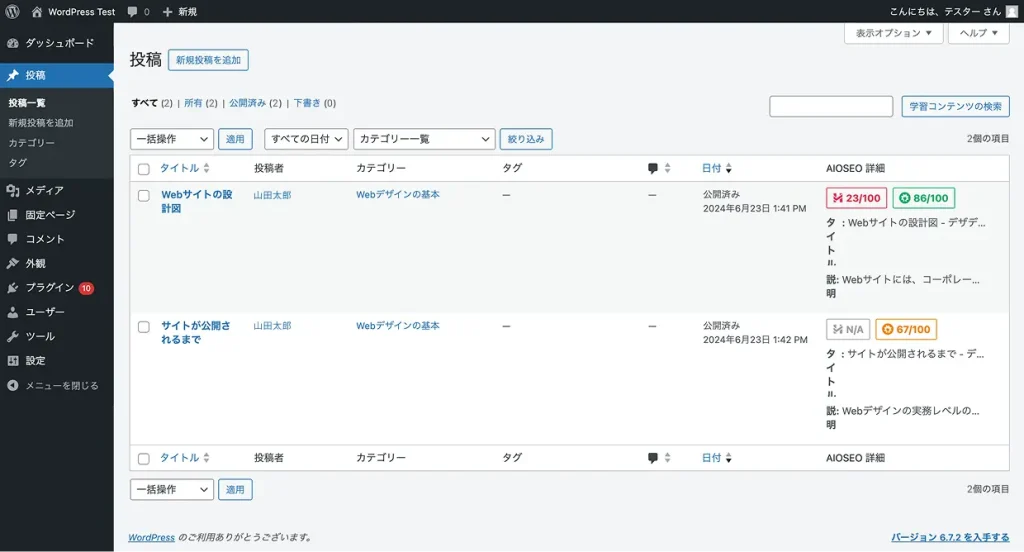
投稿
記事やブログなどの投稿を作成・管理する機能です。
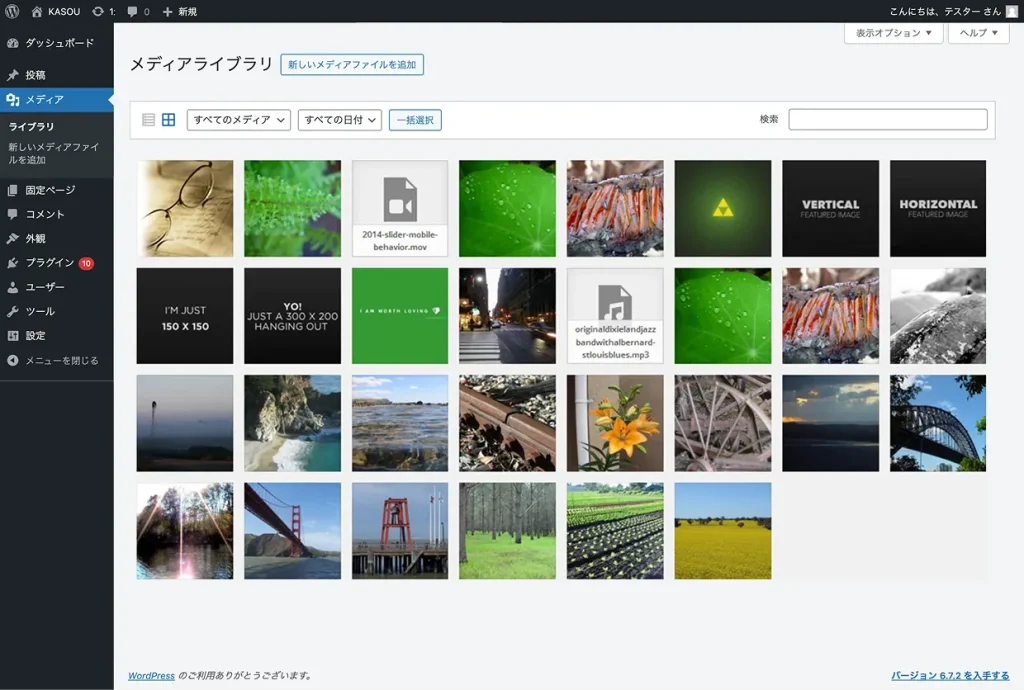
メディア
サイトで使用する画像や動画、音声ファイルを管理する機能です。
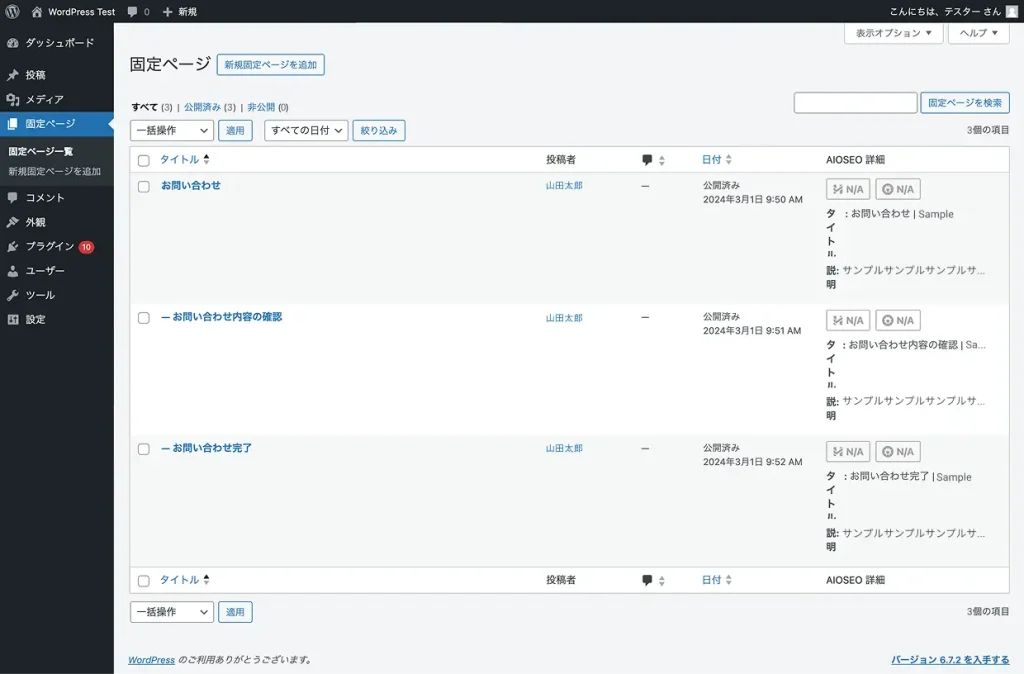
固定ページ
「お問い合わせ」や「会社概要」など、サイトの静的なページを作成・管理する機能です。
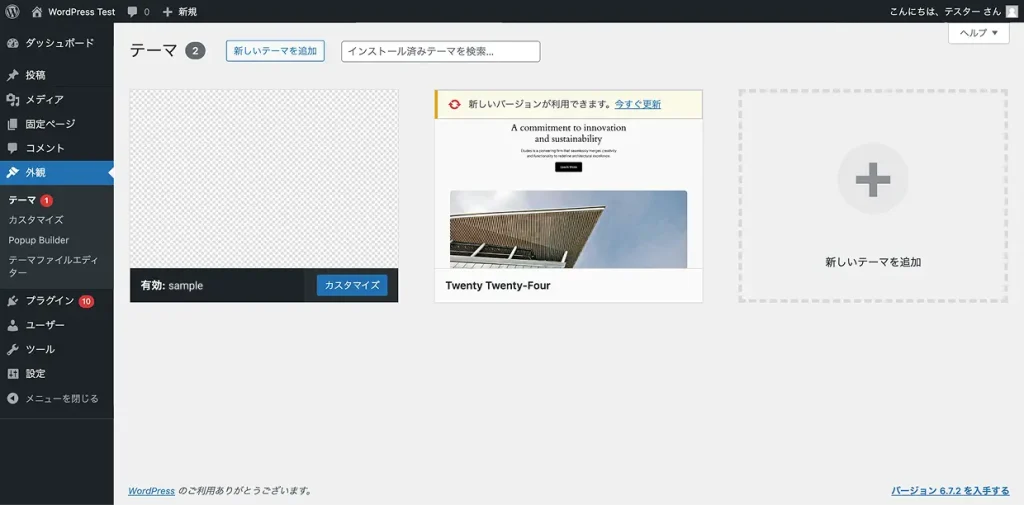
外観
サイトのデザインやレイアウトを管理する機能です。
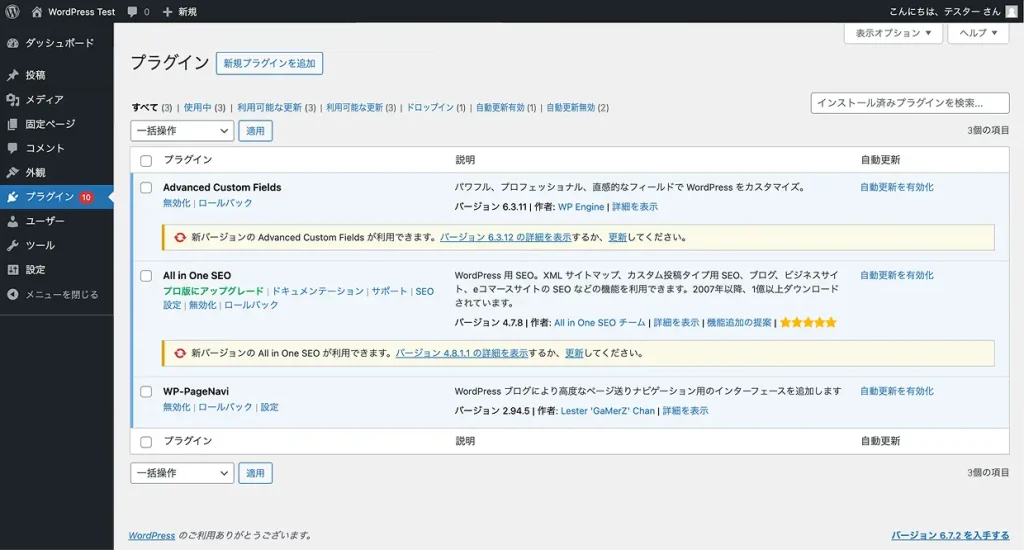
プラグイン
サイトに機能を追加するためのプラグインを管理する機能です。
設定
サイト全体の設定を変更する機能です。
以上が「管理画面の使い方」の説明でした。
WordPressを使いながら、ぜひ理解を深めていきましょう。
次のステップで、「ファイル構成とテンプレートの役割」について説明していきます。
WordPress
全 13 動画