
 Design
 Coding
 Setting
Figma(フィグマ)とは
01:03シェイプの配置とスタイル
- シェイプの作成
- サイズの変更
- 回転
- 角の半径
- 塗り
- 線
- エフェクト
今回は、シェイプツールの使い方とスタイルの変更について説明していきます。
シェイプの作成
- シェイプツールを選択
長方形の横のドロップダウンをクリックすると各シェイプツールが表示されるので、作成したいシェイプツールを選びます。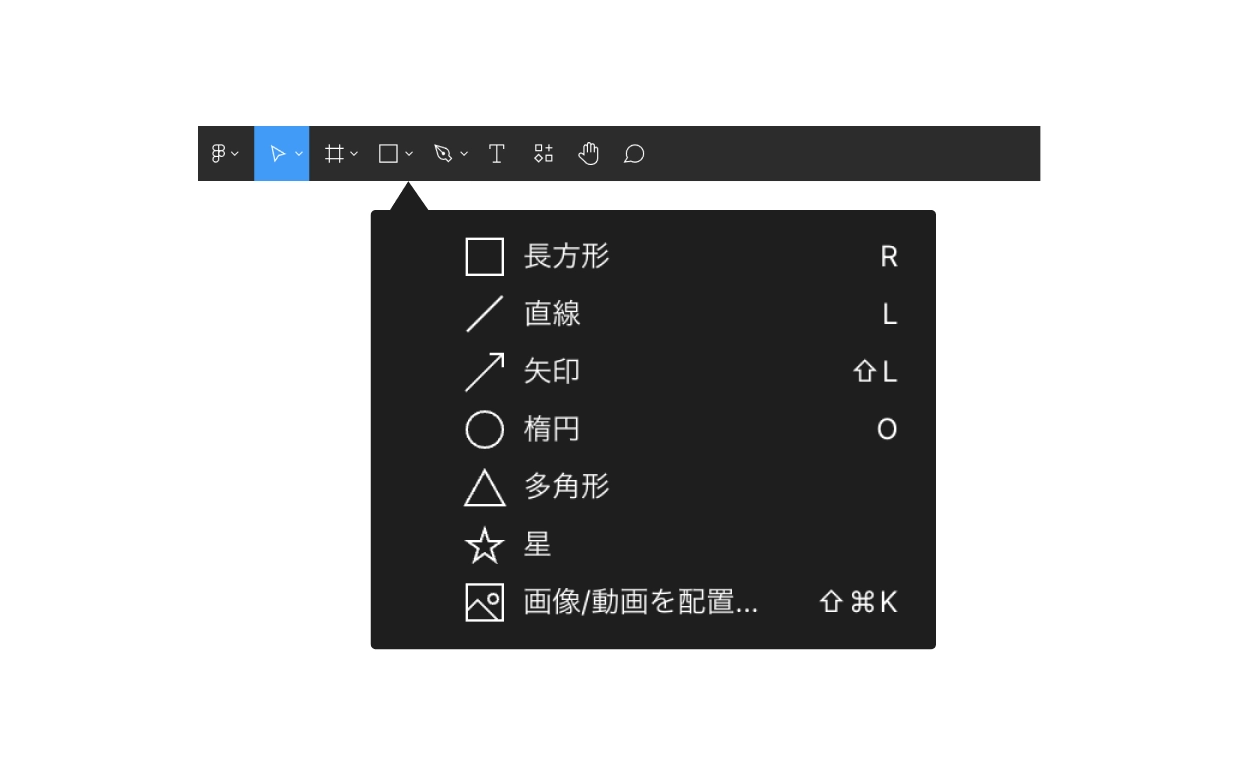
- キャンバス上でドラック&ドロップ
ドラックすると図形下にサイズ(ピクセル)が表示され、ドロップするとそのサイズのシェイプが作成されます。
shiftを押しながらドラッグすると縦横比が1:1のシェイプが作成できます。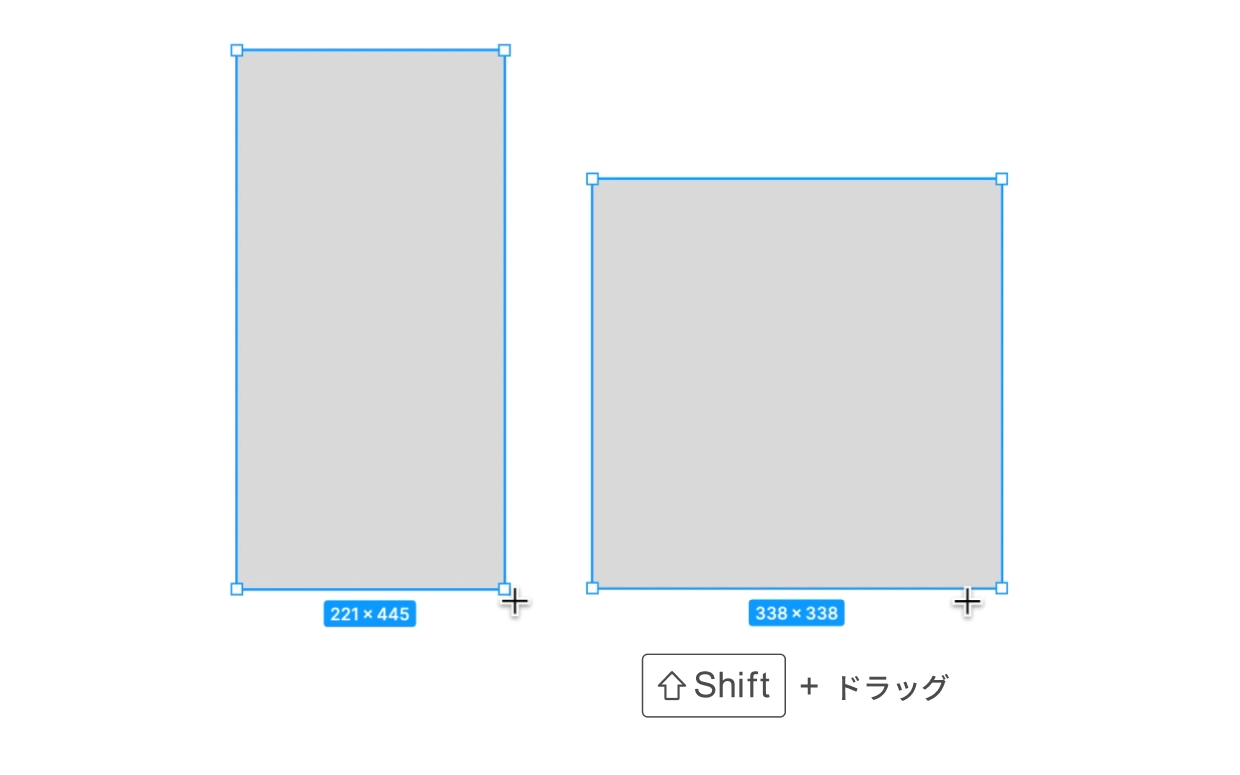
サイズの変更
シェイプの四隅にある小さな白い四角形(ハンドル)やシェイプの辺をドラッグしてサイズを変更します。
サイズを変更する際にShiftキーを押しながらドラッグすると、シェイプの縦横比を保ったままサイズを変更できます。
また、画面右側のプロパティパネルで「幅(Width)」と「高さ(Height)」の数値を直接入力してサイズを変更することもできます。この方法は正確なサイズを設定したい場合に便利です。
- 辺を使用してサイズ変更
サイズを変更したいシェイプをクリックして選択します。
辺にカーソルを合わせて矢印に変わったら、ドラッグしてシェイプのサイズを変更します。
(ドラッグした方向に応じてシェイプのサイズが変更されます。)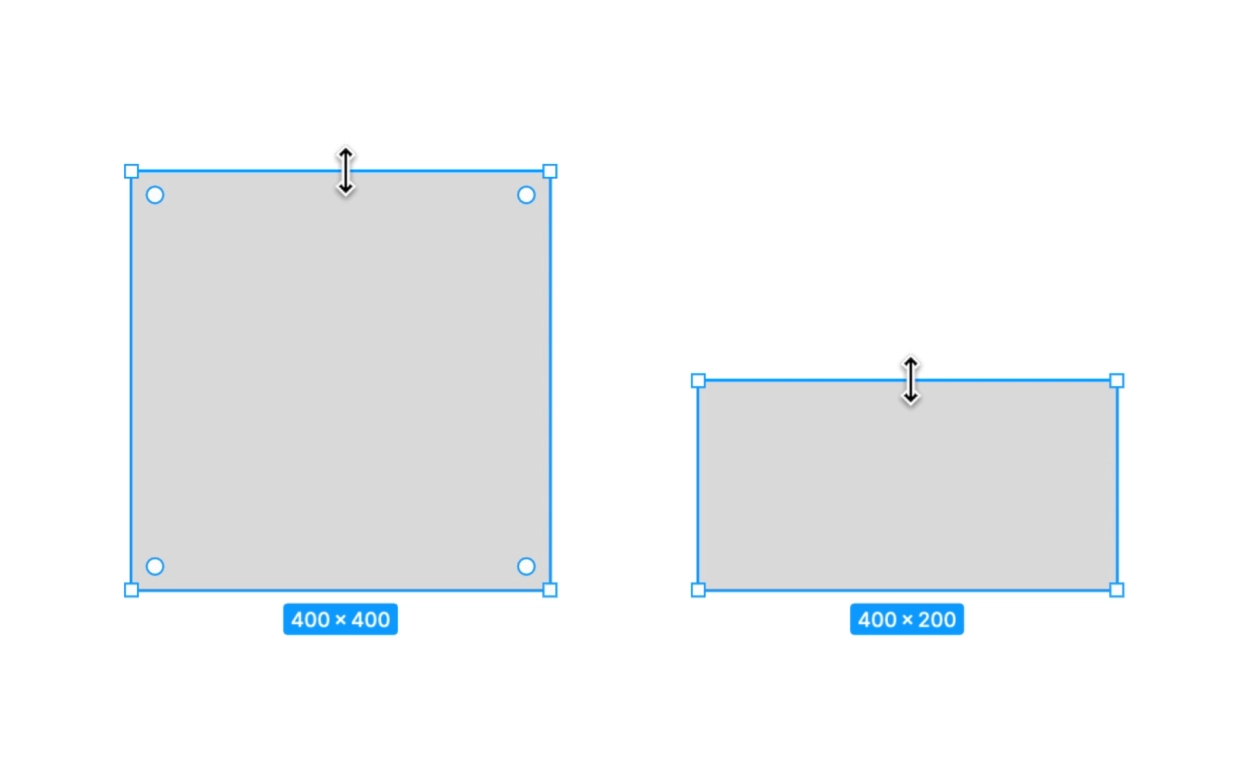
- ハンドルを使用してサイズ変更
サイズを変更したいシェイプをクリックして選択します。
ハンドルにカーソルを合わせて矢印に変わったら、ドラッグしてシェイプのサイズを変更します。
ドラッグした方向に応じてシェイプのサイズが変更されます。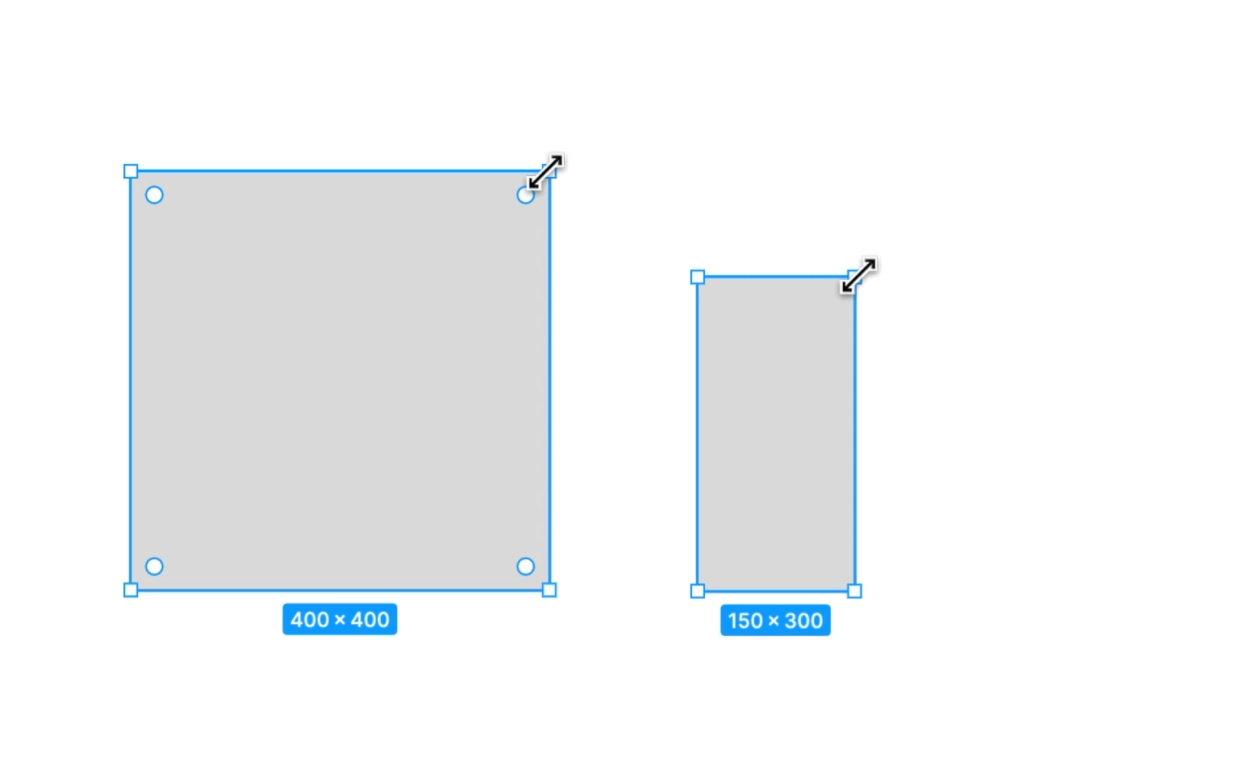
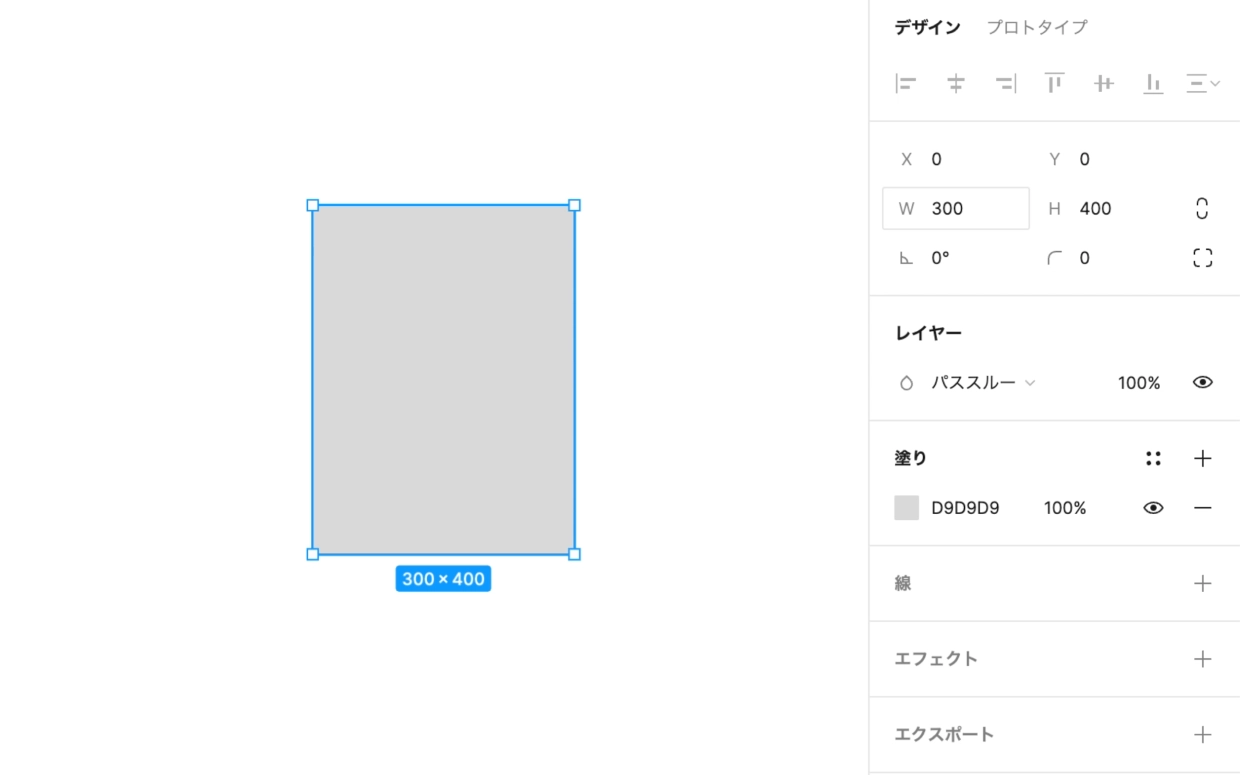
- プロパティパネルでサイズ変更
サイズを変更したいシェイプをクリックして選択します。
選択すると画面右側にプロパティパネルが表示されます。
プロパティパネル内の「Width(幅)」と「Height(高さ)」のフィールドを見つけます。選択されたシェイプの現在のサイズが数値で表示されているはずです。
変更したい値を直接入力します。例えば、幅を100ピクセルにしたい場合は「Width」のフィールドに「100」と入力します。高さも同様に「Height」のフィールドに変更したい値を入力します。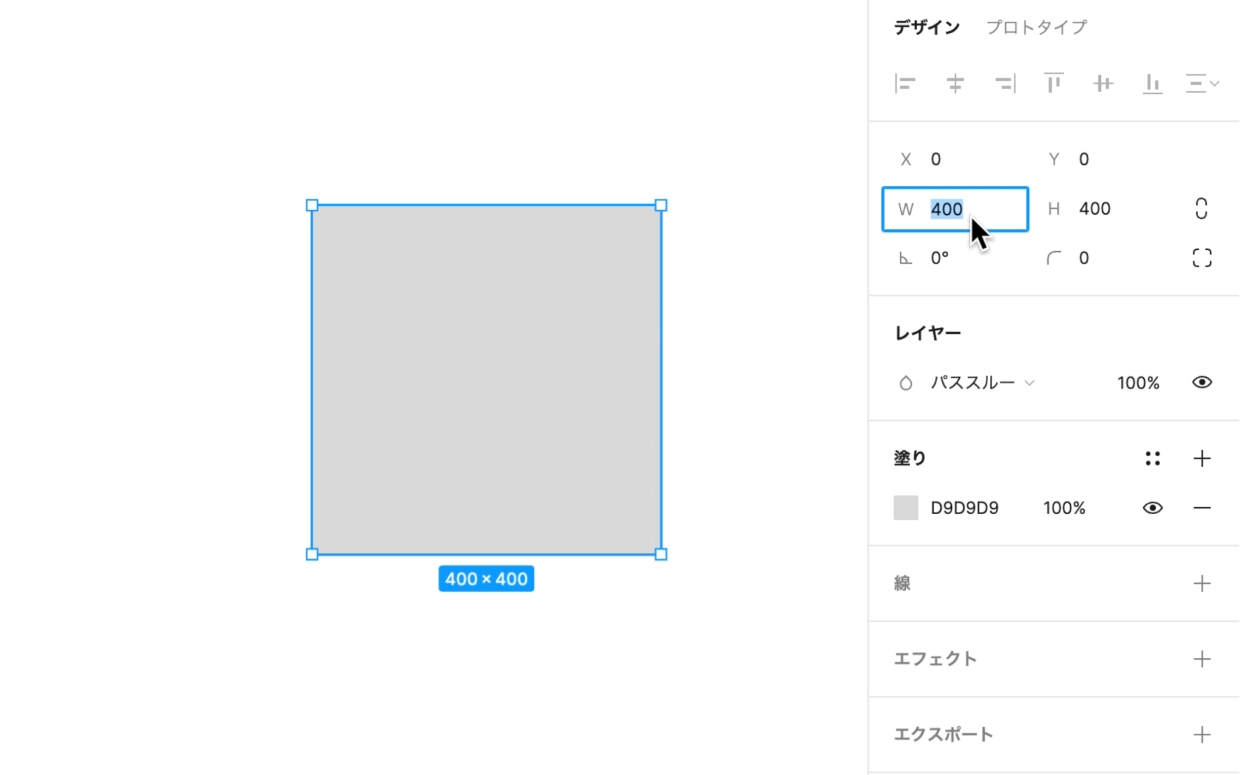
回転
- ハンドルを使用してシェイプを回転
サイズを変更したいシェイプをクリックして選択します。
シェイプの周 りに表示されるハンドルを使って回転させることができます。 - プロパティパネルでシェイプを回転
サイズを変更したいシェイプをクリックして選択します。
「プロパティパネル」の「回転」セクションに数値を入力することで、正確な角度で回転させることができます。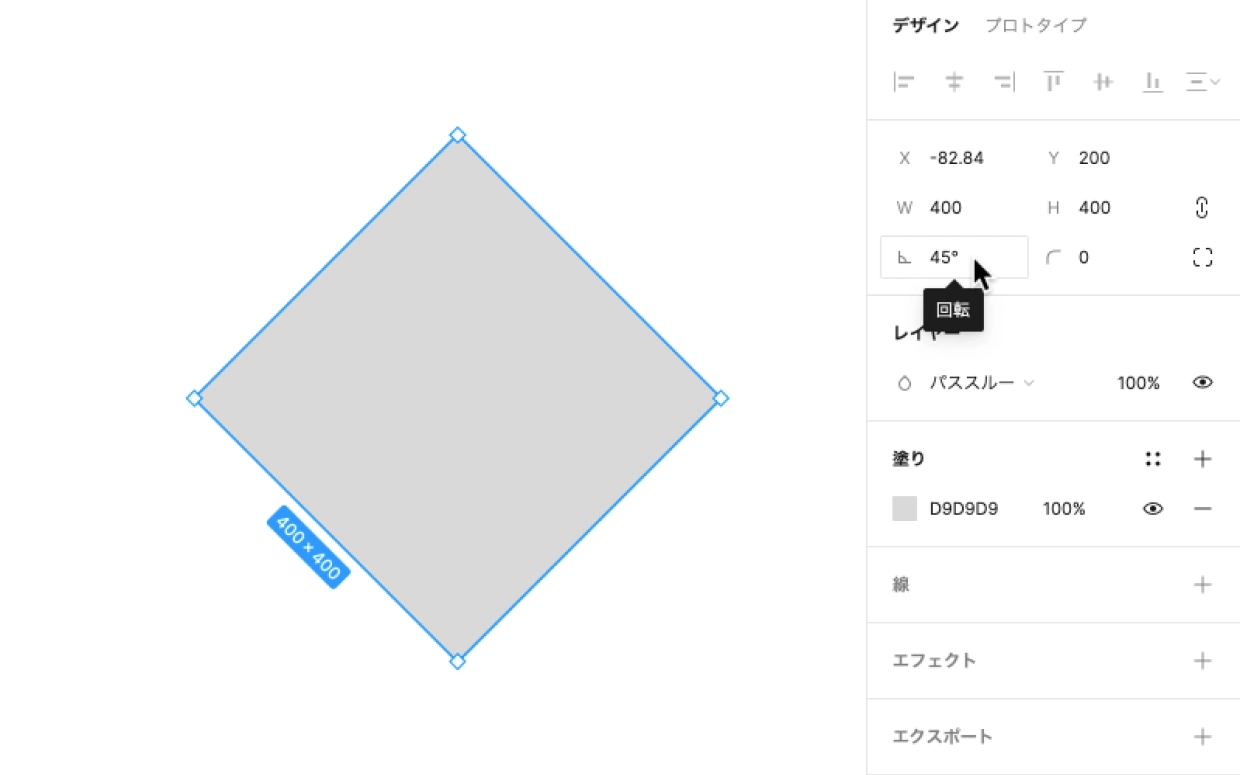
角の半径
- 角の半径を調整する
シェイプを選択し、右側の「プロパティパネル」を確認します。
「角の半径」というセクションがありますので、そこに数値を入力して角の半径を調整します。
数値を変更することで、角が丸くなったり鋭くなったりします。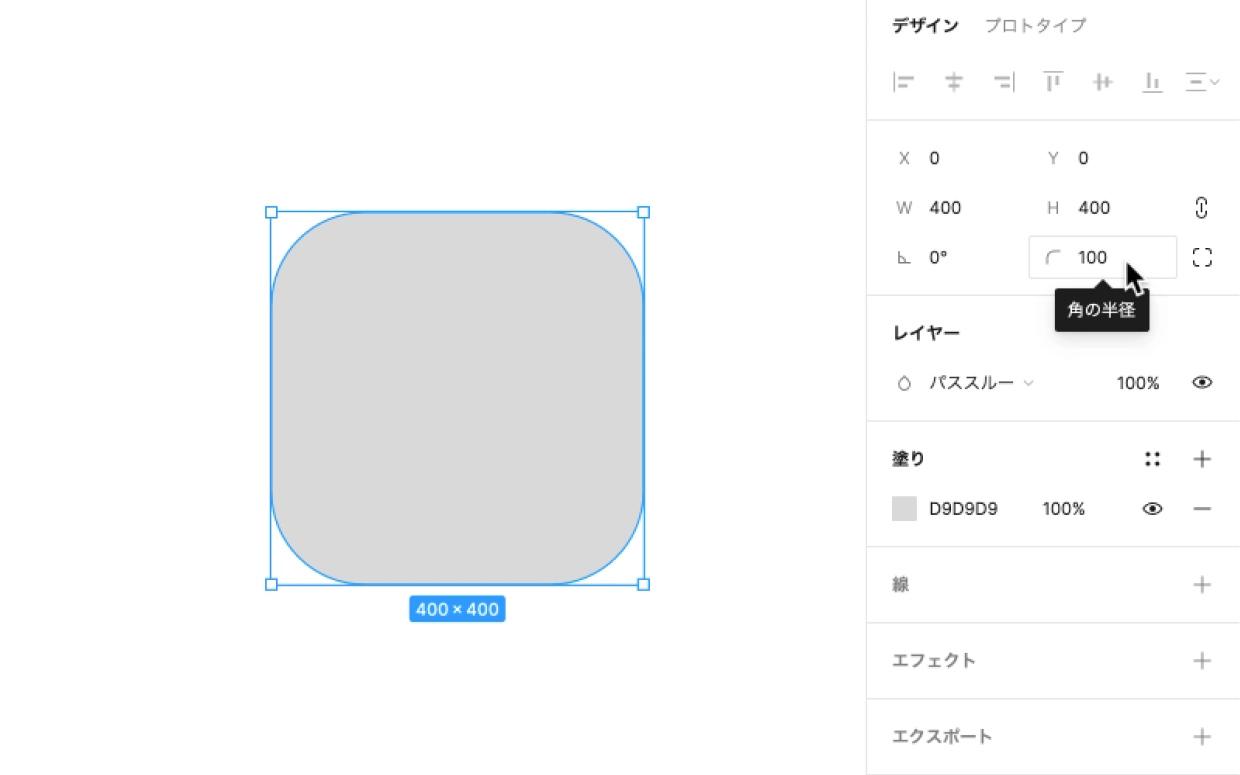
- 角の半径を個別に調整する
「角の半径」セクションの右側にある小さなリンクアイコンをクリックします。
リンクアイコンが分離されると、各角の半径を個別に設定できるフィールドが表示されます。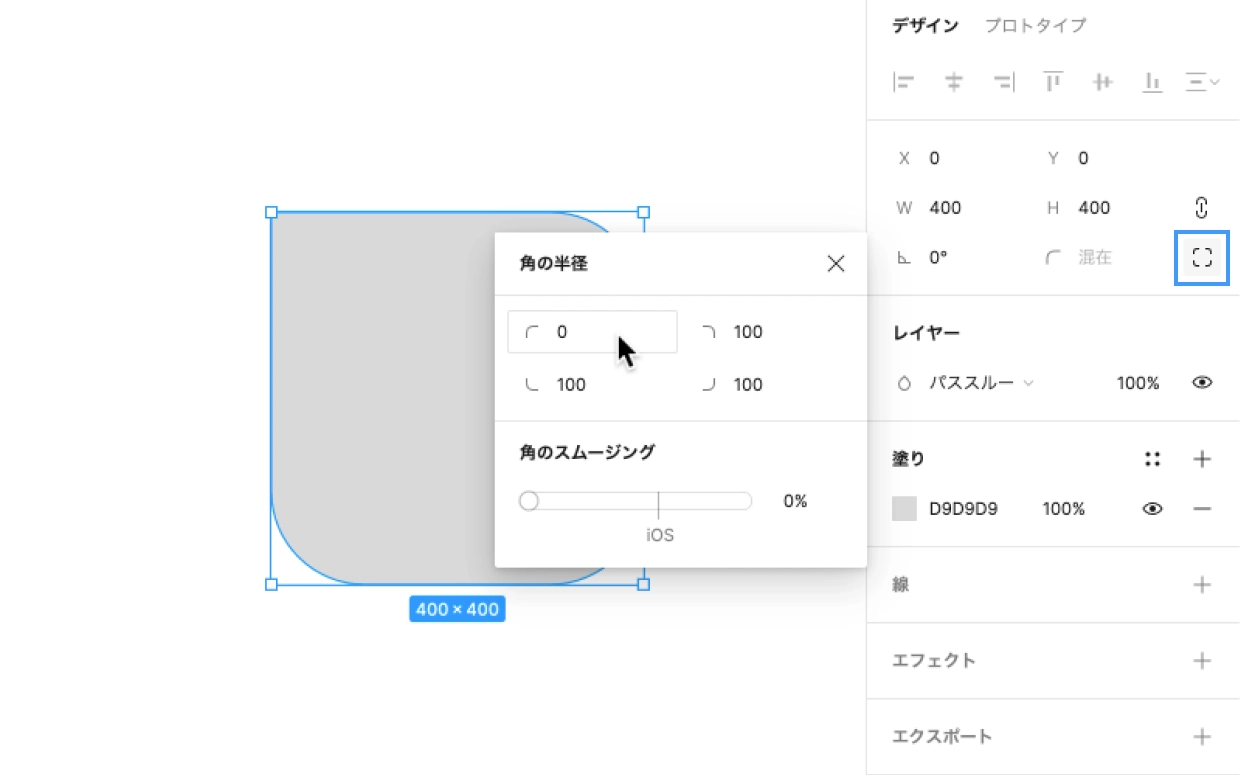
塗り
- 塗りを変更する
シェイプを選択した状態で、右側の「プロパティパネル」を確認します。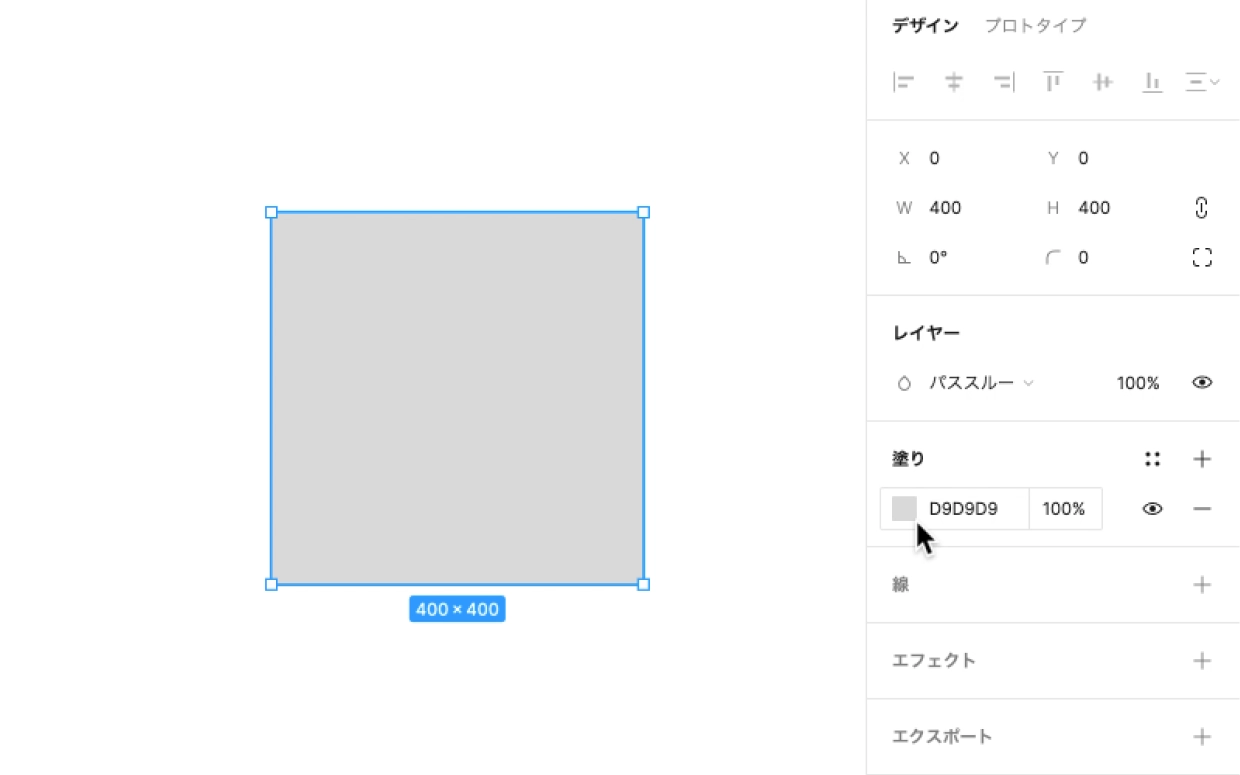
- 塗りの色を変更する
「塗り」というセクションがあり、そこをクリックすると色を選択できるパレットが表示されます。
パレット内の色を選択するとシェイプの色が変わります。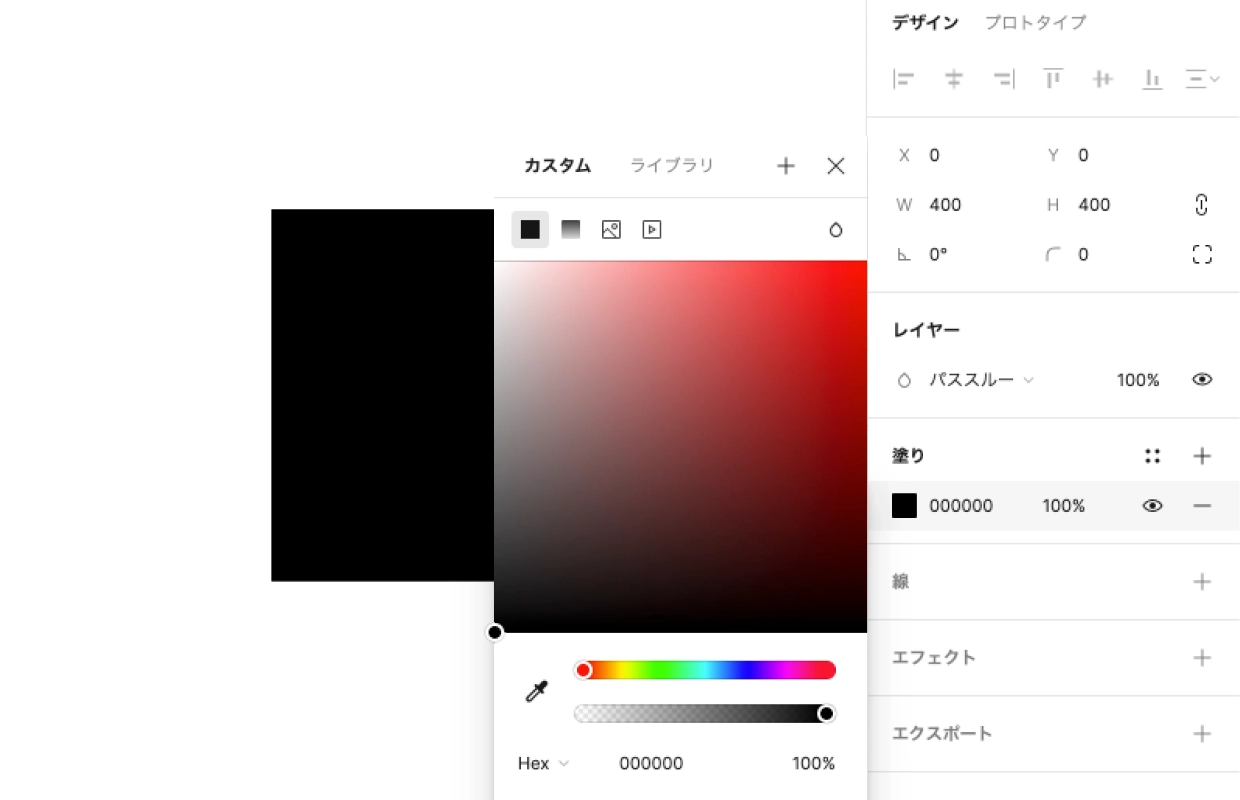
線
- 線を追加する
シェイプを選択し、右側の「プロパティパネル」を確認します。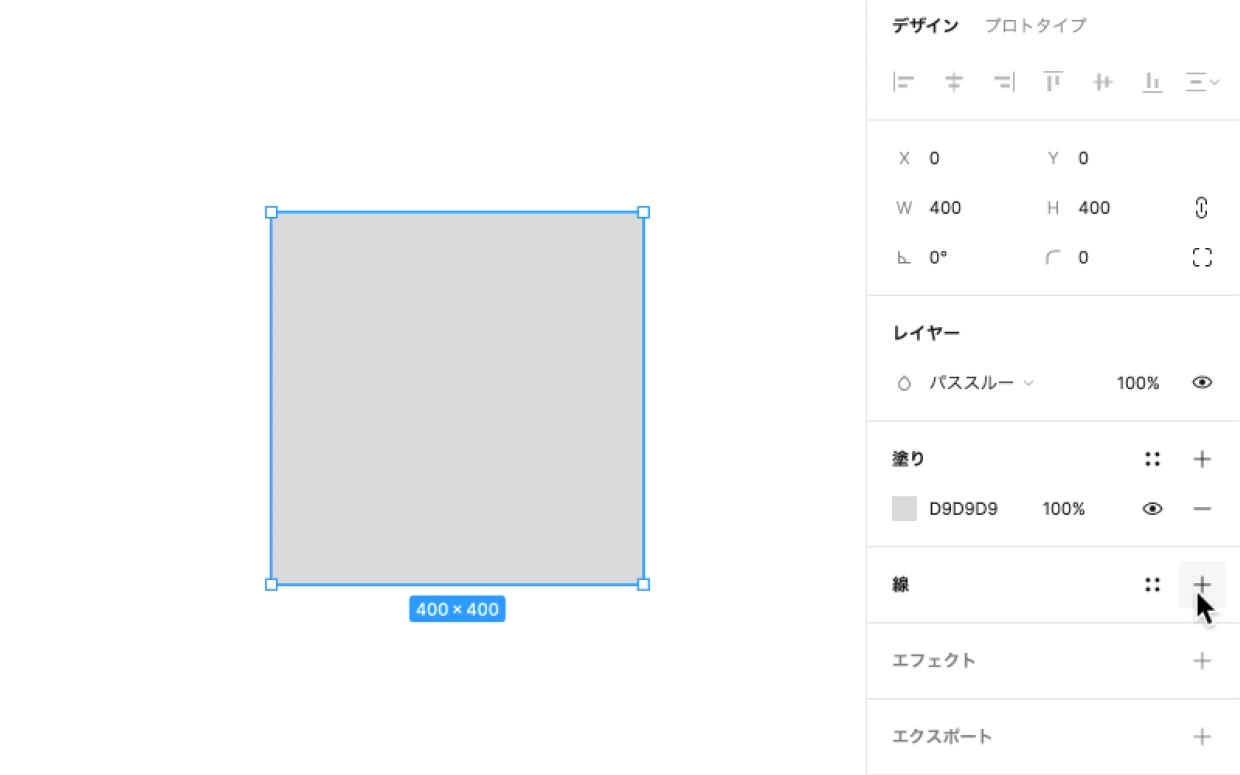
- 線のスタイルを変更する
「線」というセクションがあり、そこをクリックします。
線の色、太さ、スタイル(実線、点線など)を設定できます。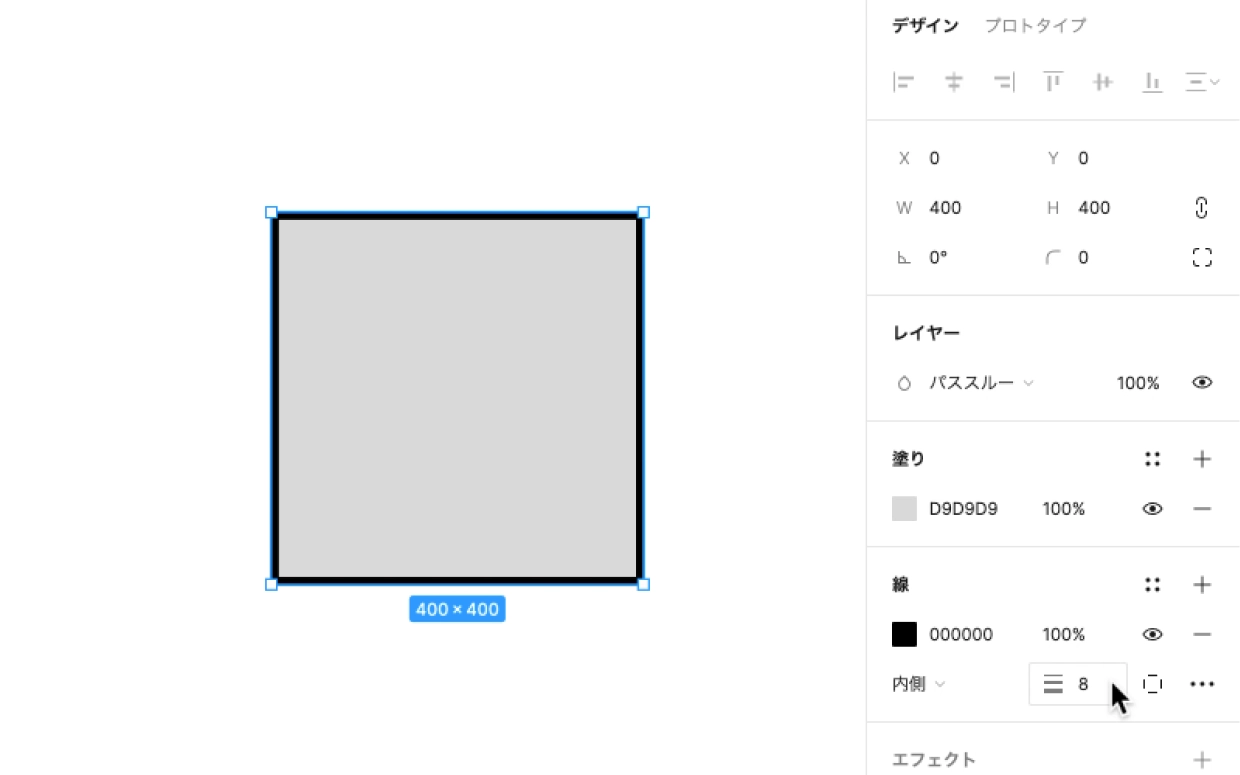
エフェクト
- ドロップシャドウを追加する
シェイプを選択し、右側の「プロパティパネル」を確認します。
「エフェクト」セクションを見つけてクリックします。
「ドロップシャドウ」を選択します。これにより、ドロップシャドウの設定オプションが表示されます。 - ドロップシャドウのスタイルを調整する
カラー: シャドウの色を設定します。クリックするとカラーピッカーが表示され、色を選択できます。
不透明度: シャドウの透明度を設定します。0%(完全に透明)から100%(完全に不透明)までの範囲で調整できます。
ぼかし(Blur): シャドウのぼかし具合を設定します。数値を大きくすると、シャドウがより広がり、ぼかされます。
Xオフセット: シャドウの水平方向のオフセットを設定します。正の数値は右に、負の数値は左にシャドウを移動させます。
Yオフセット: シャドウの垂直方向のオフセットを設定します。正の数値は下に、負の数値は上にシャドウを移動させます。
スプレッド: シャドウの広がりを設定します。数値を大きくすると、シャドウが広がり、濃くなります。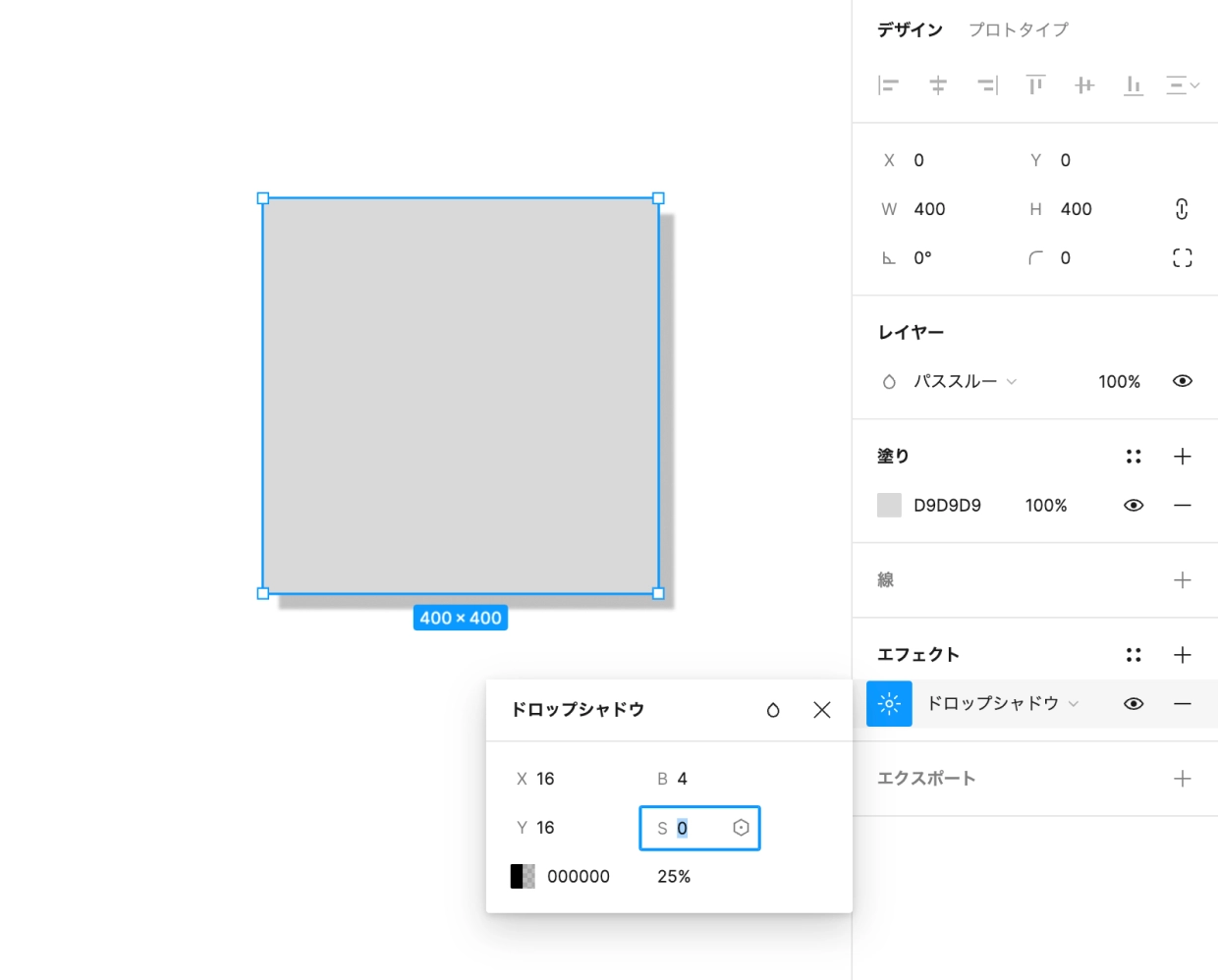
以上、「シェイプの配置とスタイル」について説明でした。
次のステップで、 「テキストの配置とスタイル」について説明していきます。
Figmaの使い方
全 14 動画