

Webサイトやアプリにおいて、お問い合わせや会員登録を行う
「入力フォーム」は、ユーザーとサービスを繋ぐ最も重要な接点の一つです。
しかし、一見シンプルに見えるフォームも、設計次第でユーザーに大きなストレスを与え、
離脱の決定的な原因となってしまいます。
本記事では、ユーザー目線に立った「使いやすい」フォームを構築するための、
具体的なデザインのナレッジをまとめました。
フォームUIの役割
フォームUIの役割は、単にデータを収集することではなく、ユーザーとサービスとの「円滑な対話」を実現することにあります。
閲覧が主目的のコンテンツとは異なり、フォームはユーザーに「入力」という能動的な負荷(コスト)を要求することになり、この心理的・物理的な障壁をデザインの力で取り除き、対話するように心地よく入力できる環境を整えることが、UI/UXデザインの重要なミッションとなります。
フォームが使用される主なページ
| ページ名 | 用途 |
|---|---|
| お問い合わせ | ユーザーからの疑問やサポート依頼を正確に受け取り、 解決に向けたコミュニケーションを円滑に開始する。 |
| ログイン | 既存ユーザーであることを確認し、 パーソナライズされたサービスや保護された情報への安全なアクセスを許可する。 |
| パスワード忘れ | アカウントへのアクセスができなくなったユーザーに対し、 認証情報を安全に再設定してサービス利用を継続させる。 |
| 新規会員登録 | サービスの利用開始に必要な情報を収集し、新しいユーザーとしての関係性を構築する。 |
フォーム設計の3大ポイント
1. ユーザーの心理的負荷を軽減する「視線誘導」
ユーザーがフォームを見た瞬間に「面倒そう」と感じさせない工夫が必要です。
- フォームは縦一列に配置する
ユーザーがフォームを操作する際、マウスカーソルや指(タップ)の動きは垂直方向に流れるのが最もスムーズです。入力項目を横に並べるとポインターの移動距離が伸び、操作のストレスに繋がります。ユーザー画面で入力箇所が多い場合は、一度に見せずにステップ(複数ページ)に分ける検討をすることで、1ページあたりの操作範囲を限定し、負担を軽減できます。
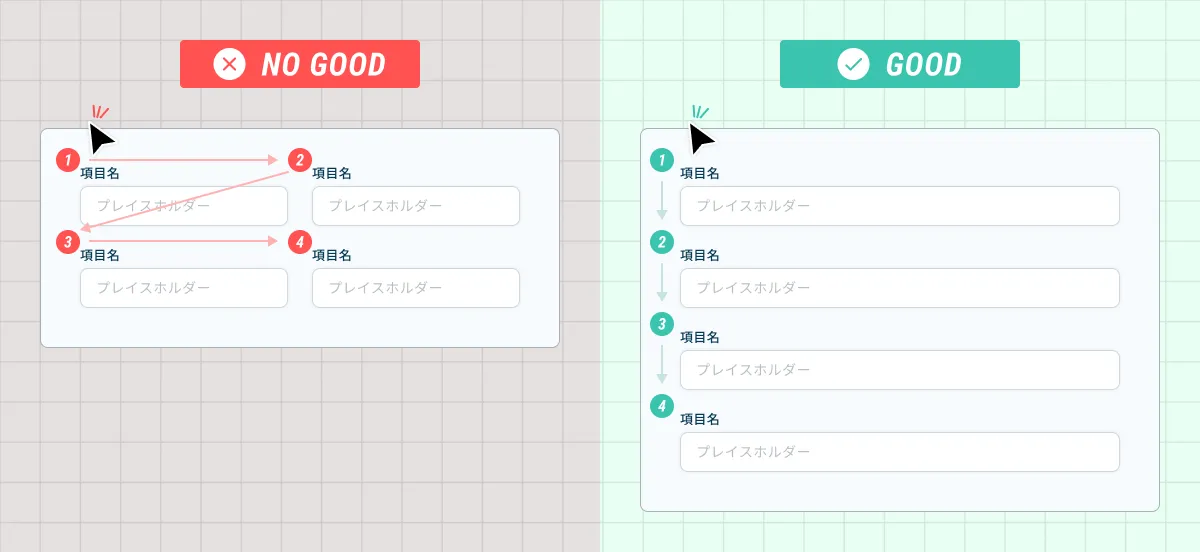
※ 例外として「姓」と「名」のように慣例的に横並びが期待される項目や、管理画面などで大量のデータを一度に確認する必要がある場合は、横並びも許容されます。
- ラベル(項目名)は入力欄の上に配置する
ラベルを入力欄の上に置くことで、視線の移動距離を最小限に抑えられ、完了率が高まる傾向にあります。
また、スマートフォンの狭い画面でもレイアウトが崩れにくい点も大きなメリットです。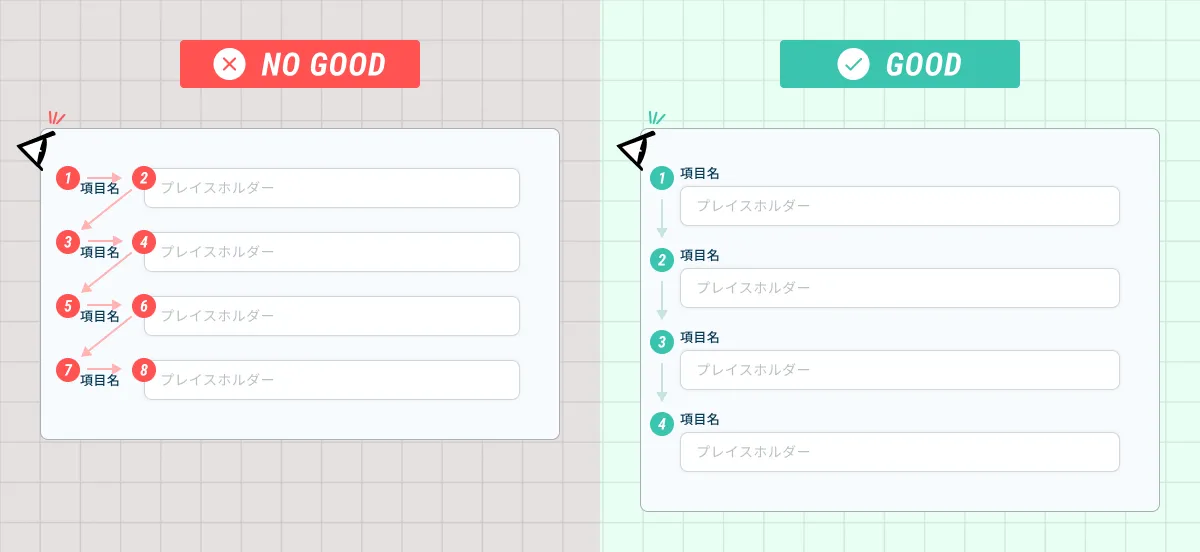
※ 例外として、テーブル形式や大量のデータを一度に扱う管理画面など、一覧性を優先するシーンでは「左横配置」の方が操作効率が高まるため有効な場合もあります。
- 選択肢が5個以下ならすべて表示する
ドロップダウンメニューは選択肢を隠してしまうため、2回以上のクリックを強います。
5個以下の場合は、ラジオボタンやチェックボックスで最初から全ての選択肢を見せることで、ユーザーの手間を削減できます。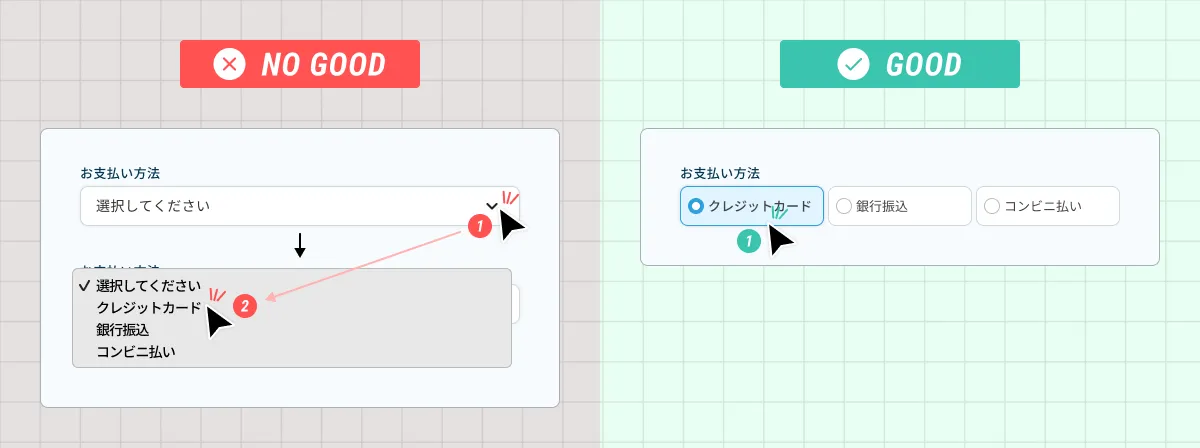
2. 思考を妨げない「誤入力防止」の徹底
エラーによる「やり直し」は、ユーザーのモチベーションを削ぐ最大の要因です。
- プレースホルダーをラベル代わりに使わない
入力欄の中に項目名を表示する(プレースホルダー)と、入力開始時にヒントが消えてしまいます。
これは認知的負荷を高めるだけでなく、アクセシビリティの観点からも不適切です。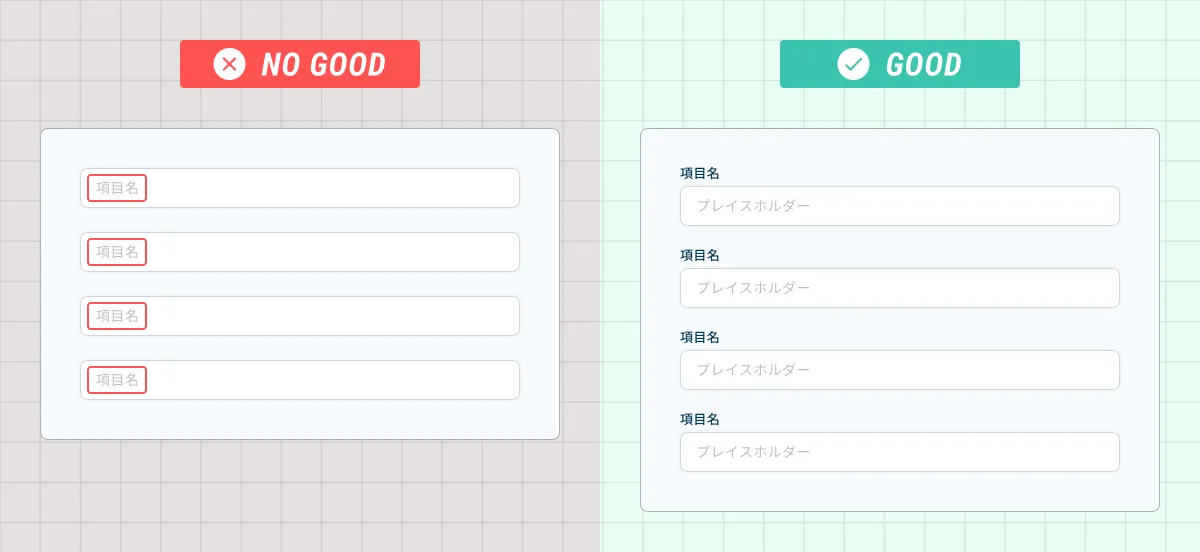
- 入力条件を明確にする
全角・半角の指定、パスワードの文字数、ハイフンの有無など、
迷いやすいポイントには補足テキスト(ヘルプテキスト)を添え、入力前に条件を伝えましょう。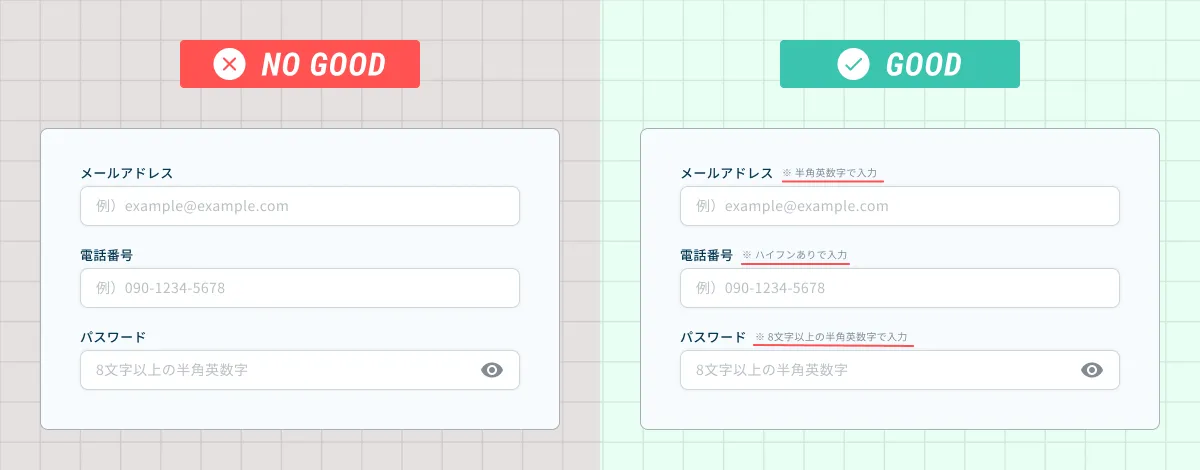
- エラー内容はインラインで表示する
エラーが発生した際、ページ上部にまとめて表示するのではなく、該当する入力欄のすぐそばに理由を表示しましょう。どこを修正すべきか直感的に理解できるようになります。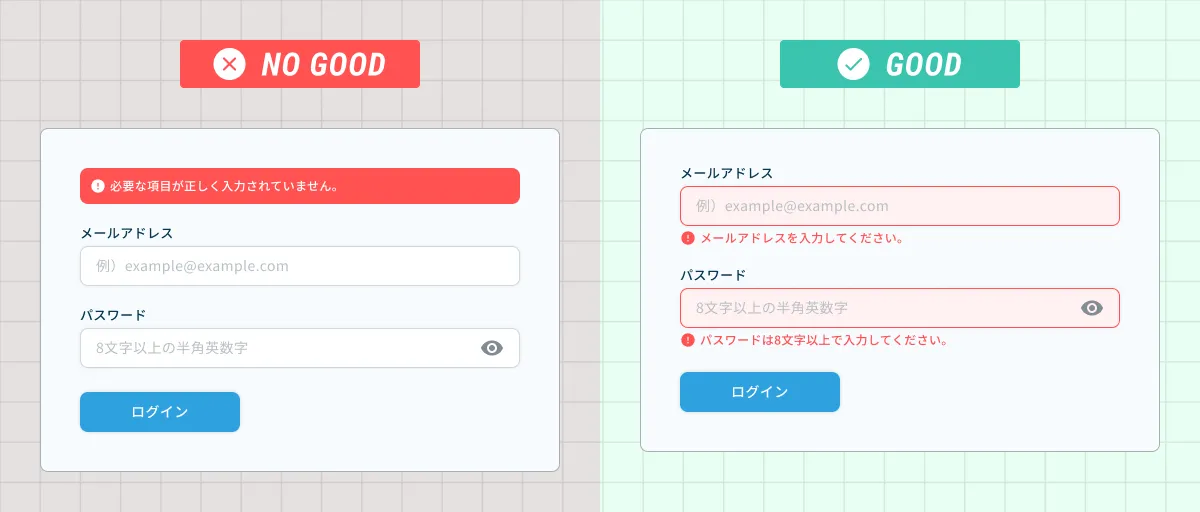
3. スムーズな完了を支援する「離脱防止」の配慮
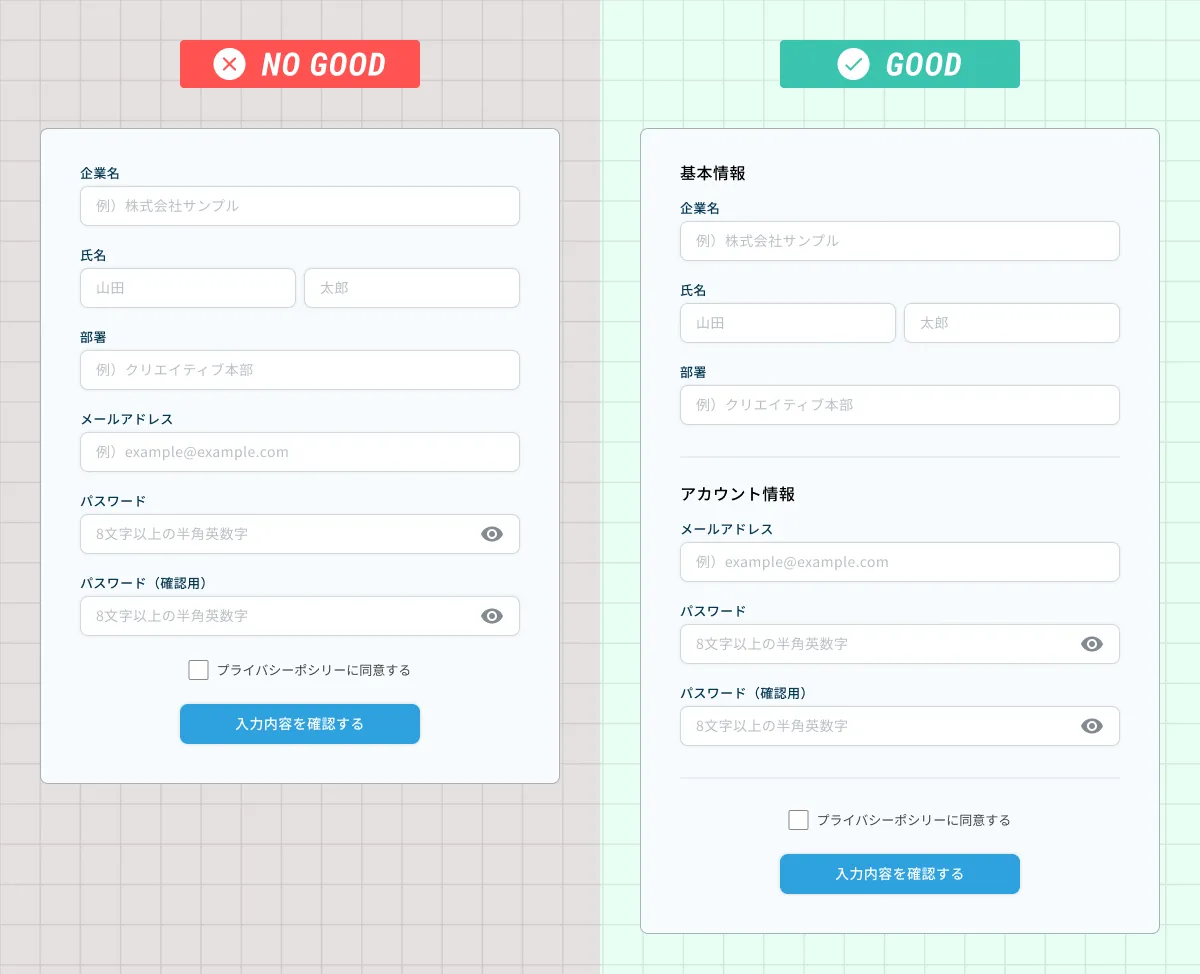
- 項目を適切にグループ化する
項目名と入力欄はセットで配置し、項目間には十分な余白を設けます。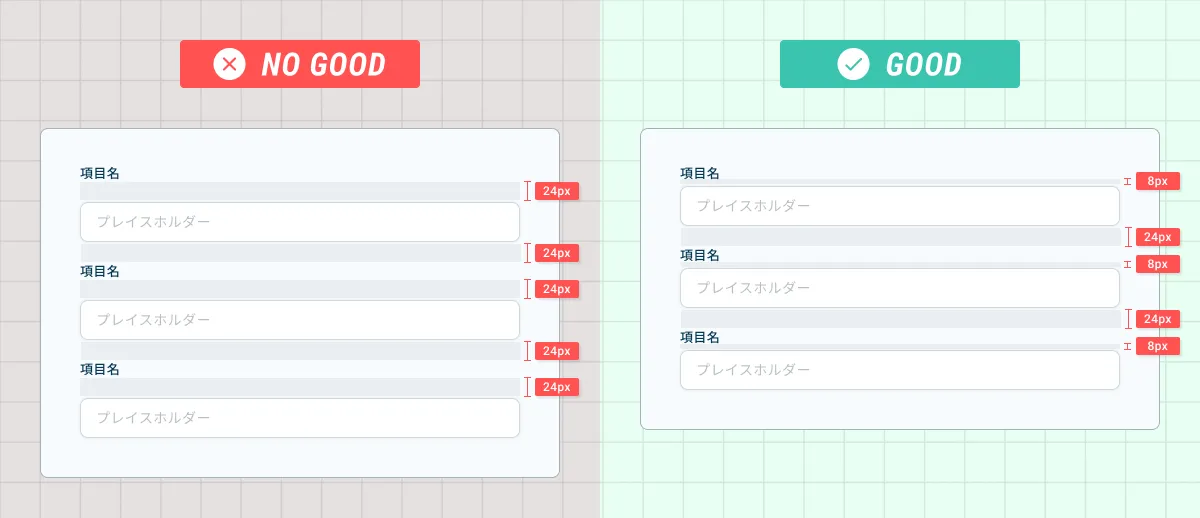
また、項目数が多い場合は関連する情報ごとにグループ化しましょう。情報のまとまりを作ることで、ユーザーがフォームの長さに圧倒されるのを防ぎ、内容を素早く理解できるようになります。
- CTA(ボタン)の文言を具体的にする
「送信」といった抽象的な表現よりも、「会員登録を完了する」「この内容で予約する」など、ボタンを押した後のアクションを明確に示す言葉を選びましょう。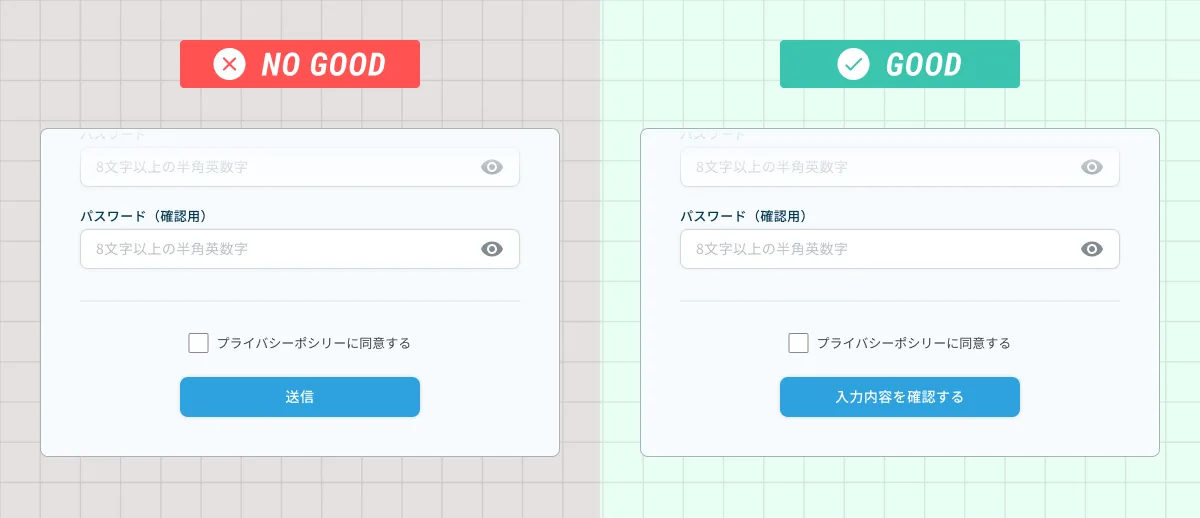
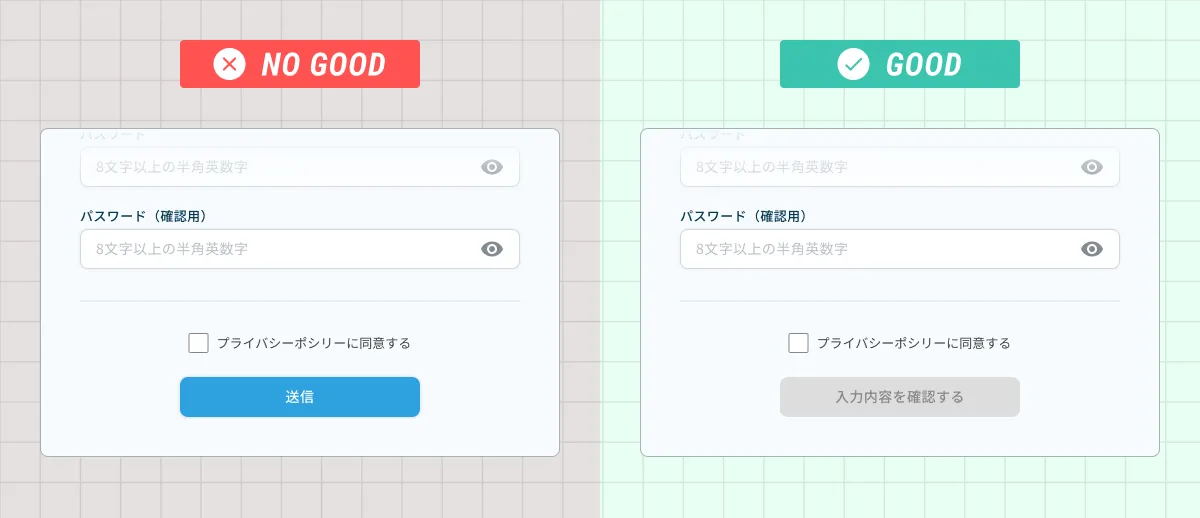
また、必須項目の未入力や規約への未同意がある場合は、ボタンをDisabled(無効状態)にしておきましょう。次にすべき操作をユーザーに伝え、エラーの発生を未然に防ぐことができます。
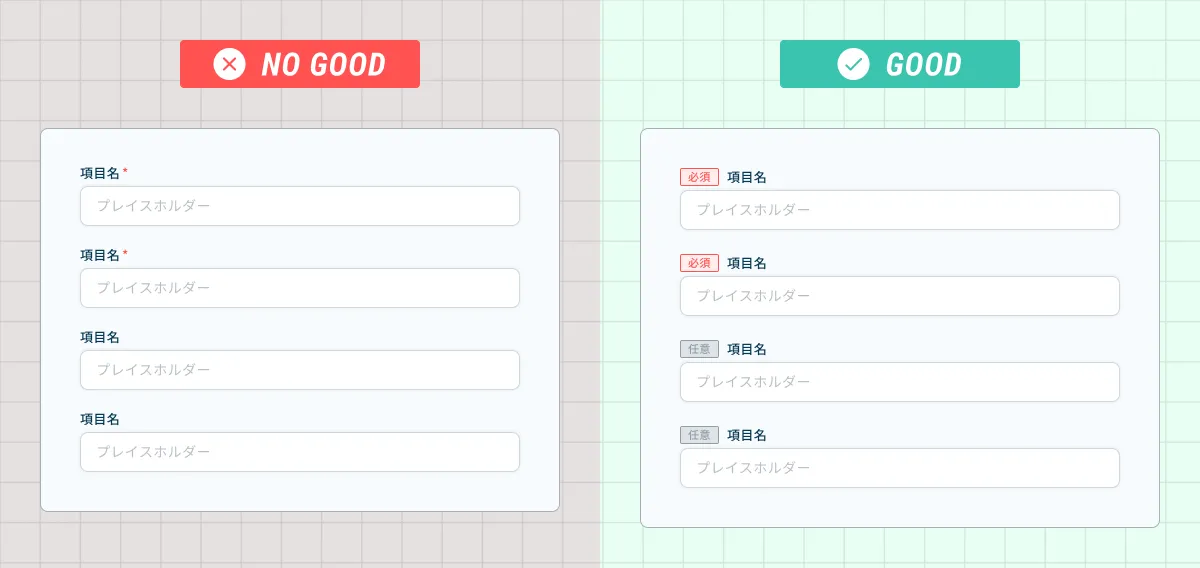
- 必須項目と任意項目を明記する
「*」マークだけでは意図が伝わらない可能性があるため、はっきりと「必須」と記載することを推奨します。
また、不要な「任意項目」は思い切って削除し、項目数自体を減らすことが離脱防止の近道です。また、項目名の「前」に必須ラベルを揃えて配置することで、視線の縦のラインが整います。
やってはいけないUI/UXの構成・デザイン
ユーザビリティを損なう以下の手法は、現代のフォーム設計では避けるべきです。
- 過度なリアルタイムアラート:
ユーザーが入力し終える前に「無効な形式です」と警告を出すのは、急かされている印象を与え、ストレスを与えます。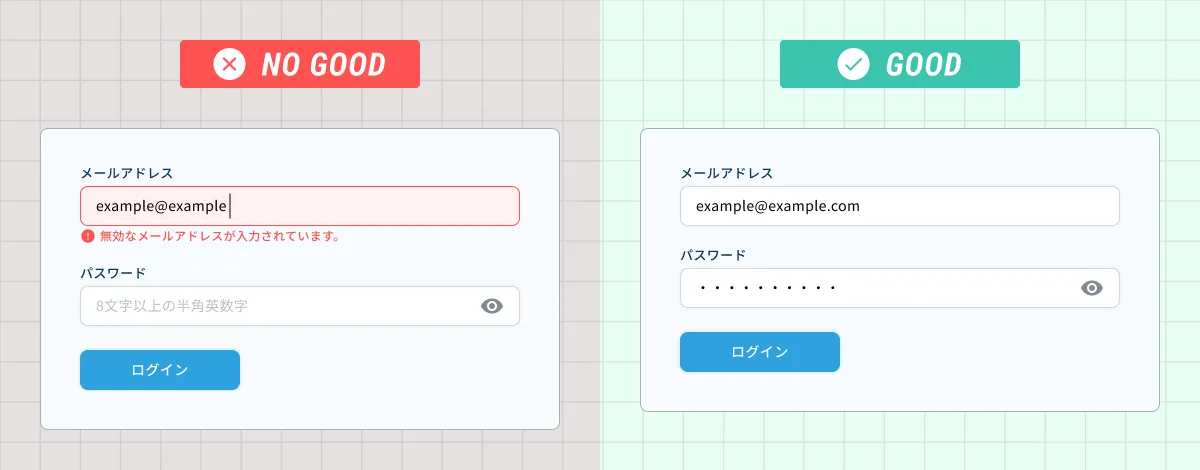
- 現代の価値観に合わない項目設定
例えば、性別を「男性・女性」の2択に限定したり、固定電話の入力を必須にしたりすることは、多様なライフスタイルに合わず、ブランドイメージを損なう恐れがあります。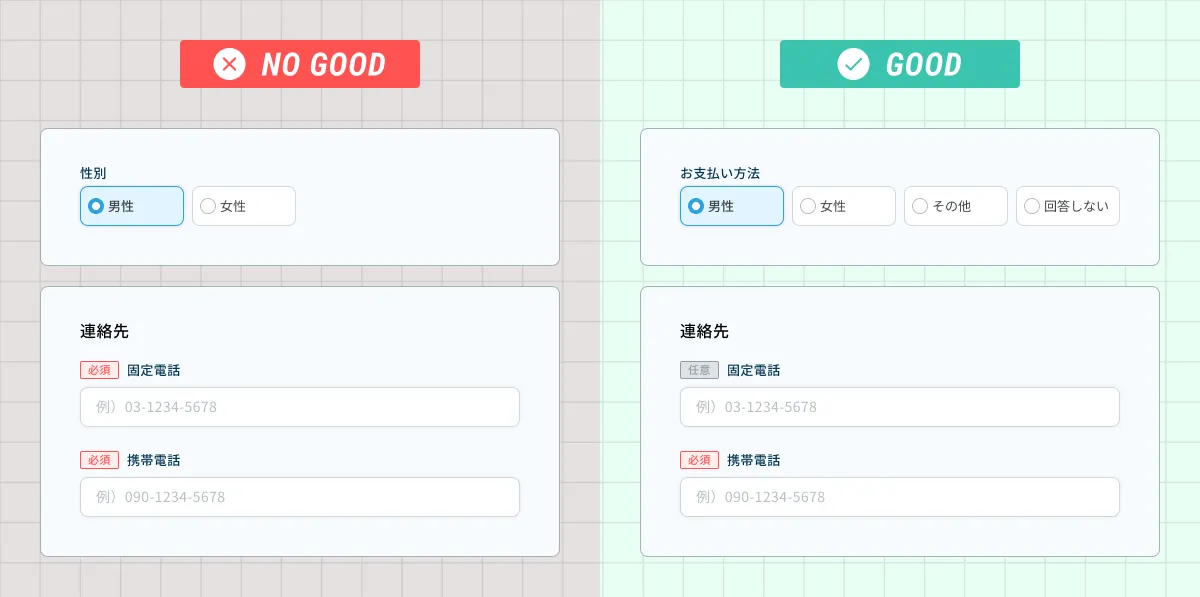
- 視認性の低いプレースホルダー
薄すぎるグレーの文字は可読性が低く、未入力なのか入力済みなのかの判断を迷わせるリスクがあります。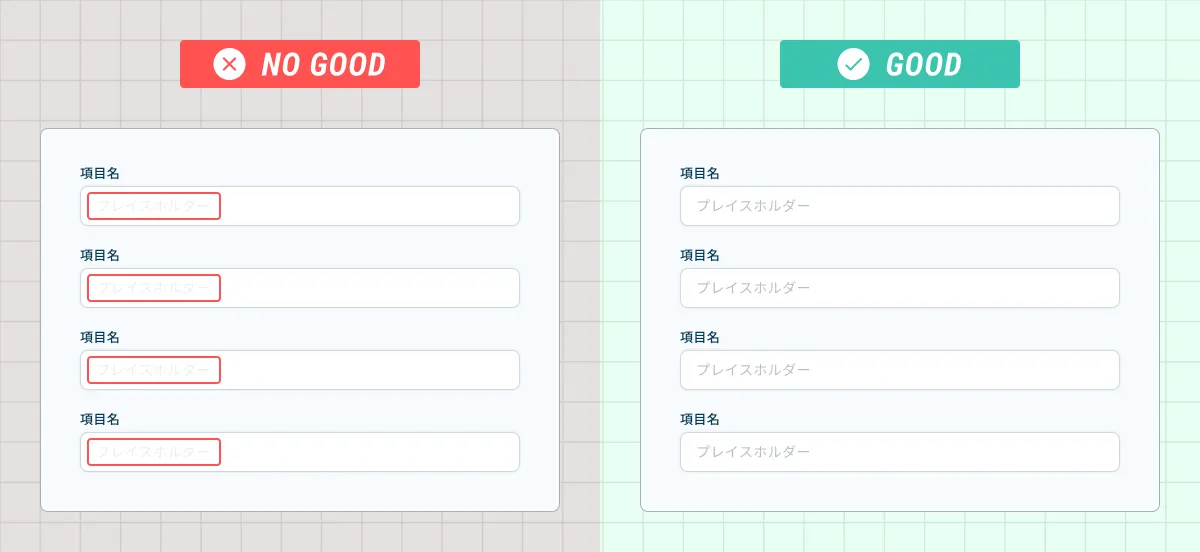
まとめ
優れたフォームデザインの根底にあるのは、「ユーザーへの徹底的な気配り」です。
縦並びのレイアウトで視線を誘導し、条件を明文化してエラーを防ぎ、不要な項目を削ぎ落とす。
これらの小さな積み重ねが、最終的なコンバージョン率の向上へと繋がります。
振り返りFAQ
必須項目のマークは何が良いですか?
「*」だけでは伝わらない可能性があるため、「必須」とはっきり明記することが推奨されます。
スマートフォン対応で特に気をつけることは?
画面幅が狭いため、ラベルを左に置くと入力欄が極端に狭くなります。ラベルを上に配置するレイアウトは、モバイルでの視認性と操作性を保つ上でも非常に有効です。
入力項目がどうしても多い場合はどうすればいいですか?
全項目を一気に見せず、ページを分ける「ステップ形式」を検討してください。ゴールを可視化することで、心理的なハードルを下げることができます。
入力エラーをわかりやすく伝えるには?
エラー内容は、ページ上部にまとめて表示するのではなく、該当する入力欄のすぐそばにインラインで表示しましょう。どこを修正すべきか直感的に理解できるようになります。
播磨 佑悟
2026.02.04 | 2026.02.09更新この記事を共有する
この記事を共有する
Pinterest
で保存するLINE
で共有するX
で共有するこのページのURLをコピー
https://kasoudesign.com/knowledge/ui-form
Close