Design
 Coding
 Setting

Webデザインの模写コーディングに挑戦
03:12Chromeの開発モード
- Chromeの開発モードとは
- Chromeの開発モードの起動方法
- Chromeの開発モードの使い方
- 関連リンク
Chromeの開発モードとは
Google Chromeにデフォルトで搭載されている開発者向けの検証ツールです。
HTMLやCSSなどからレイアウト崩れの原因の特定や、ページ改修前後の検証など、様々な面で活用ができます。
Chromeの開発モードの起動方法
Macの場合
- Google Chromeのメニューから起動
Google Chromeのメニューの「表示」→「開発/管理」→「デベロッパーツール」を選択して起動します。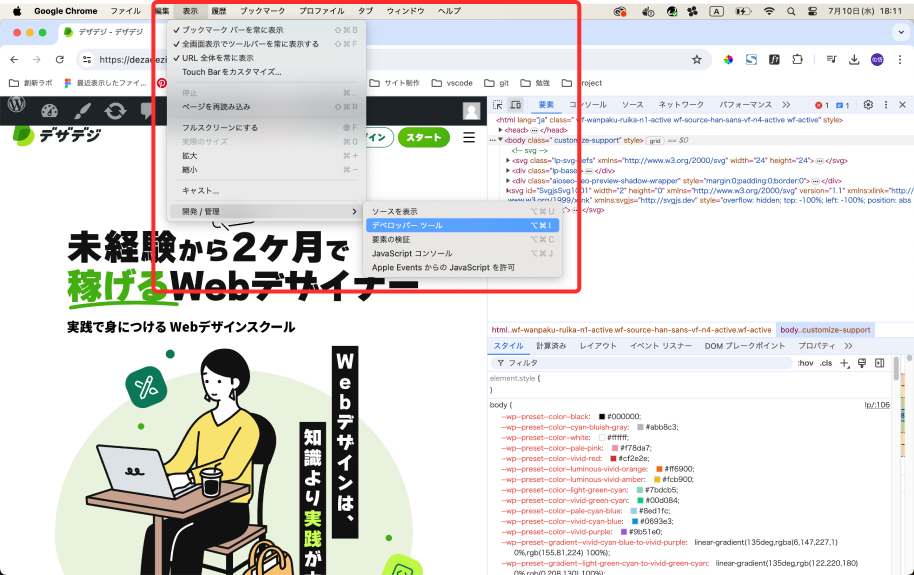
- 画面上右クリックで起動
画面上で右クリックを行い「検証」を選択して起動します。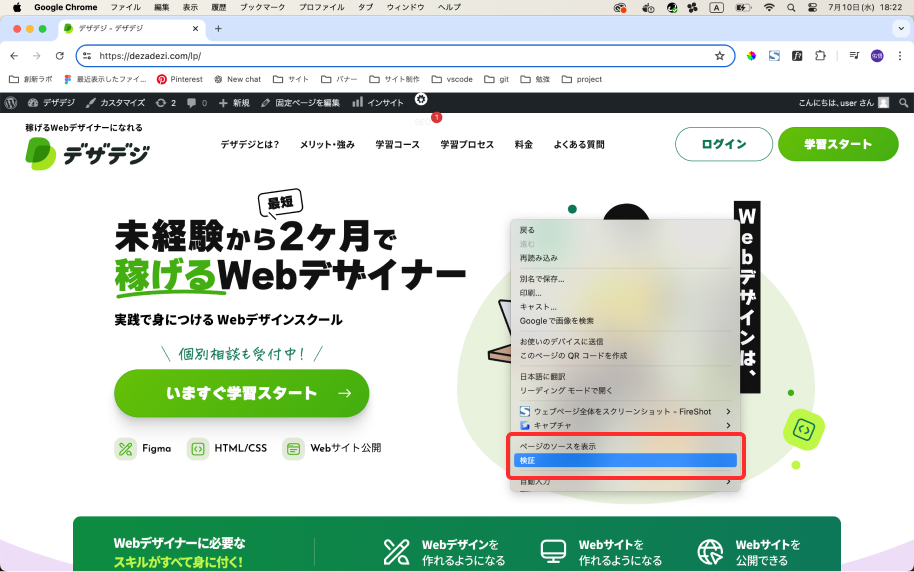
- ショートコードで起動
Command⌘ + Option⌥ + I
Chromeの開発モードの使い方
Webデザイナーがよく使う開発モードの機能についてご紹介します。
- 要素
「要素」タブは、現在のウェブページのHTML構造とそれに適用されているCSSスタイルを確認し、編集することができ、Webページの見た目や動作を即座に変更してテストできます。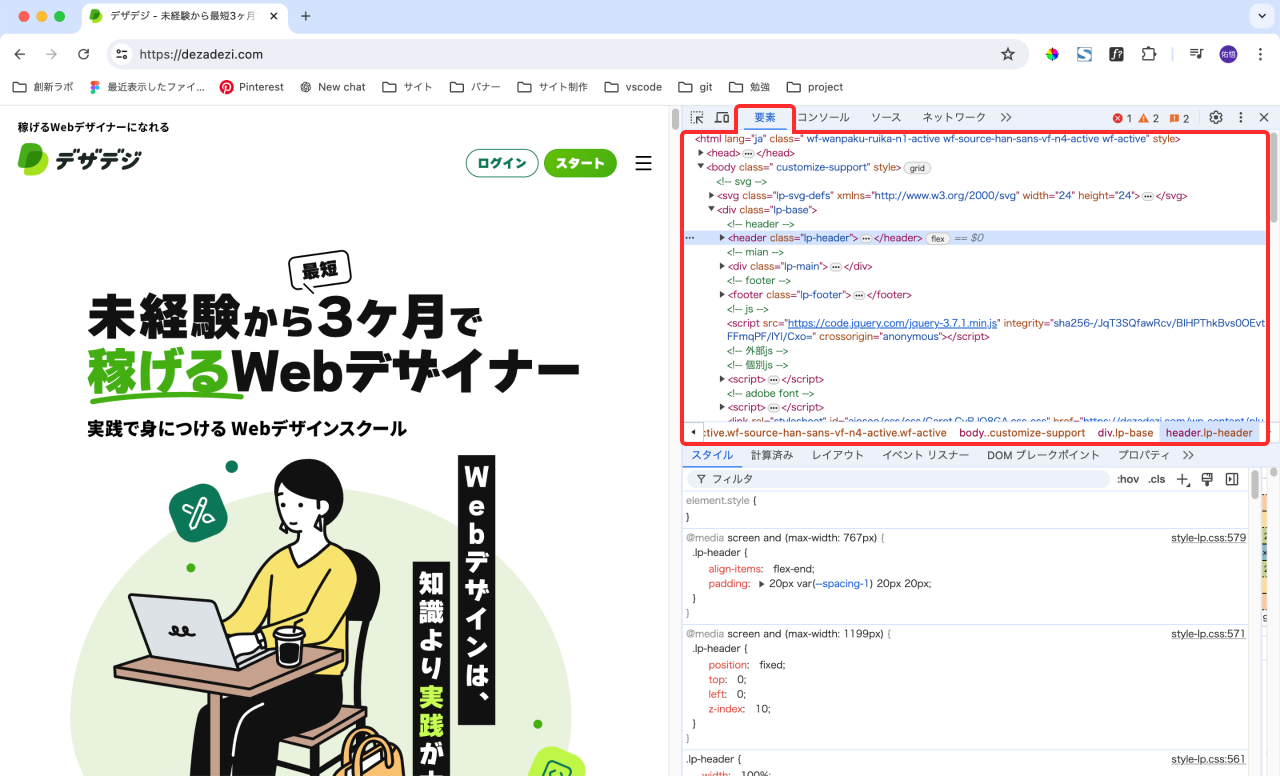
- スタイル
「スタイル」タブは、選択したHTML要素に適用されているCSSスタイルを検査、編集、デバッグするためのツールで、このタブを利用することで、Webページのデザインをリアルタイムで調整し、スタイルに関する問題を効率的に解決できます。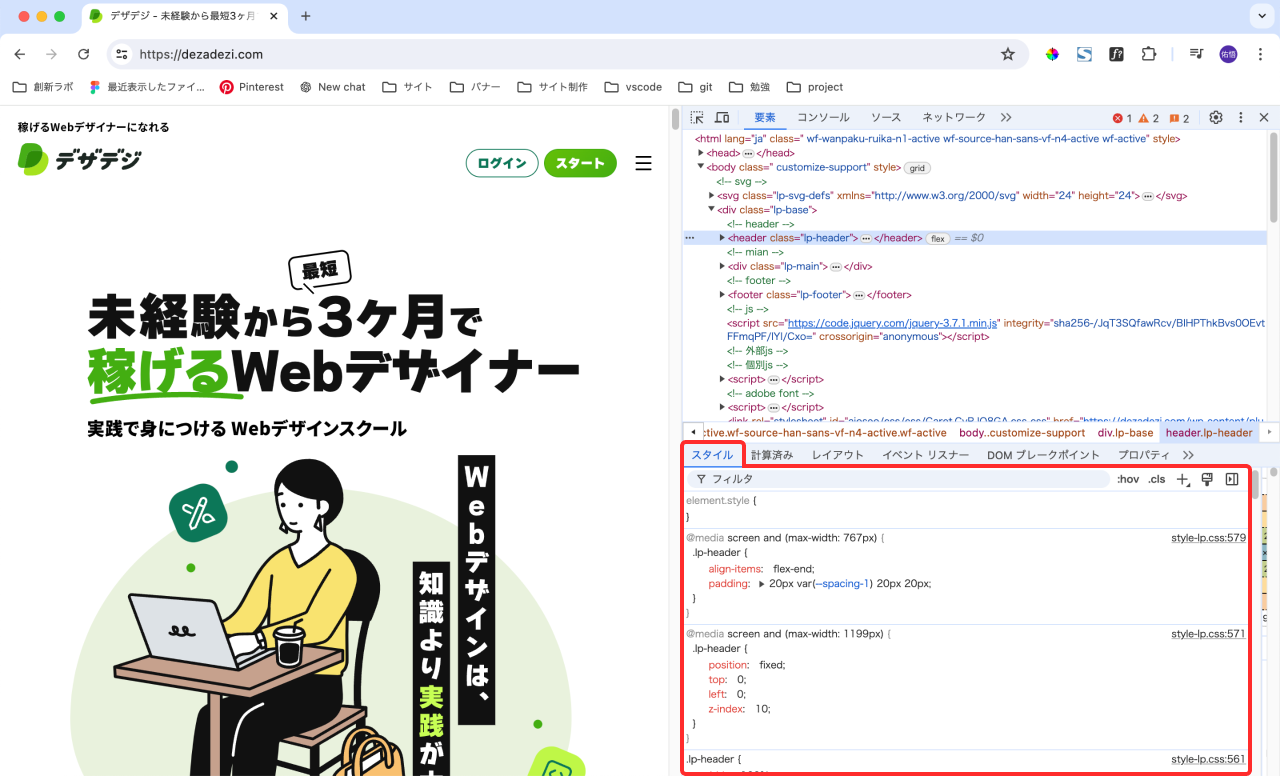
- 計算済み
「計算済み」タブは、選択した要素に対して最終的に適用されたCSSプロパティとその値を表示します。特にボックスモデルの視覚的な表示も提供されているので、要素のサイズや位置の理解が容易になります。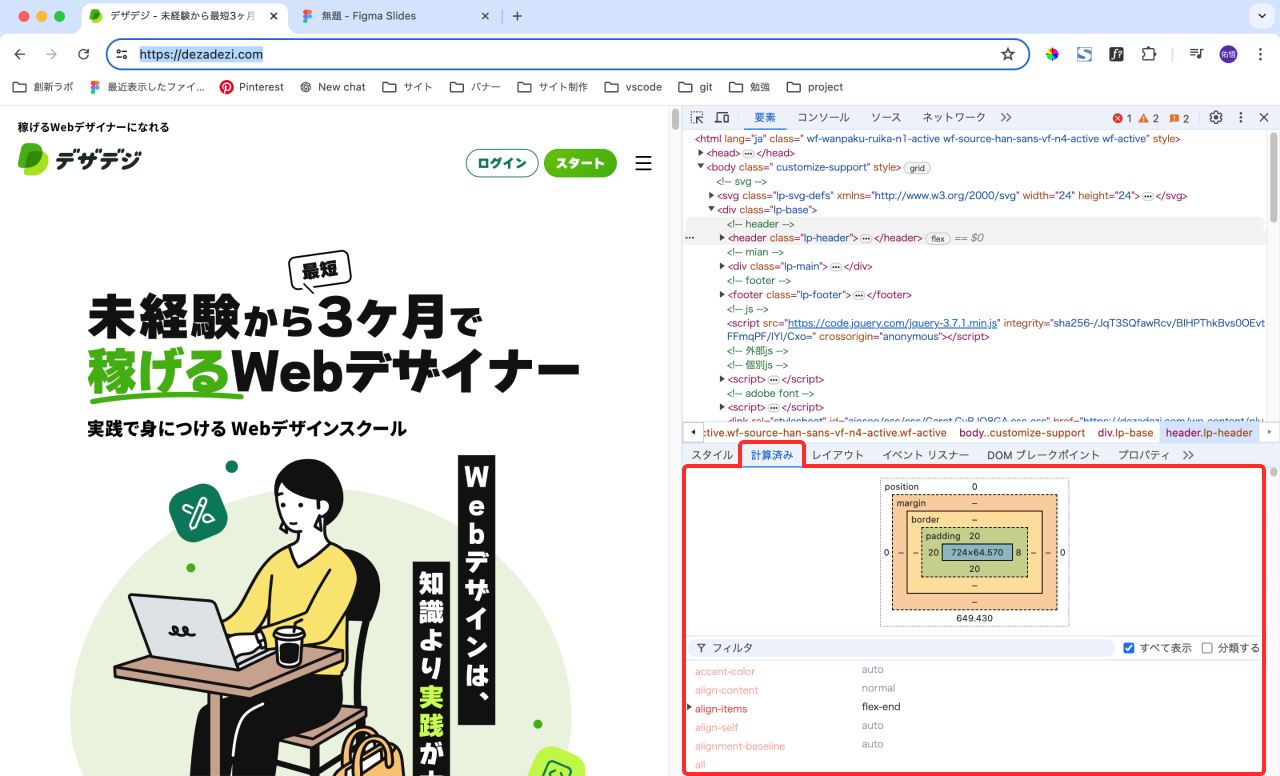
- デバイスのツールバーを切り替え
「デバイスのツールバー」機能は、レスポンシブデザインの確認やデバッグに不可欠なツールで、異なるデバイスや画面サイズでWebページの見た目や動作を簡単にテストできます。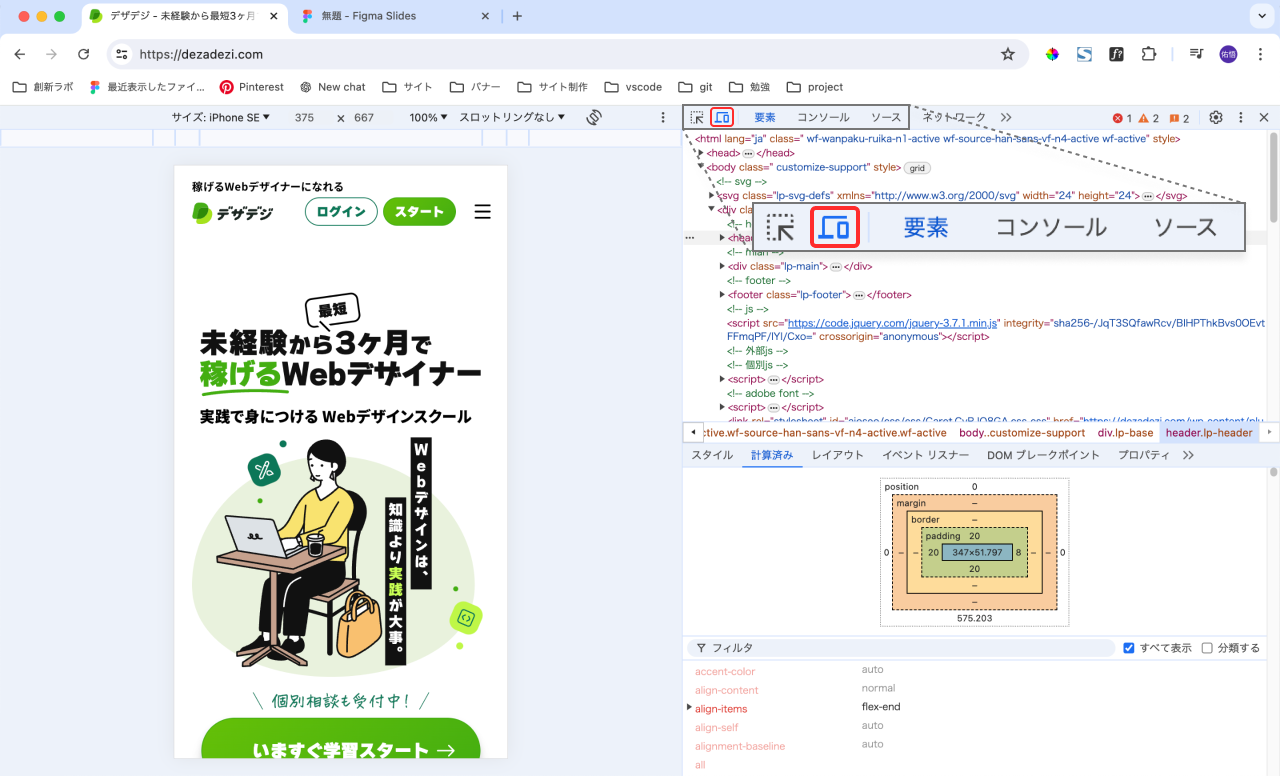 任意のサイズを入力するか、登録されたデバイスの名称をクリックして選択すると、そのデバイスサイズでデザインを確認できます。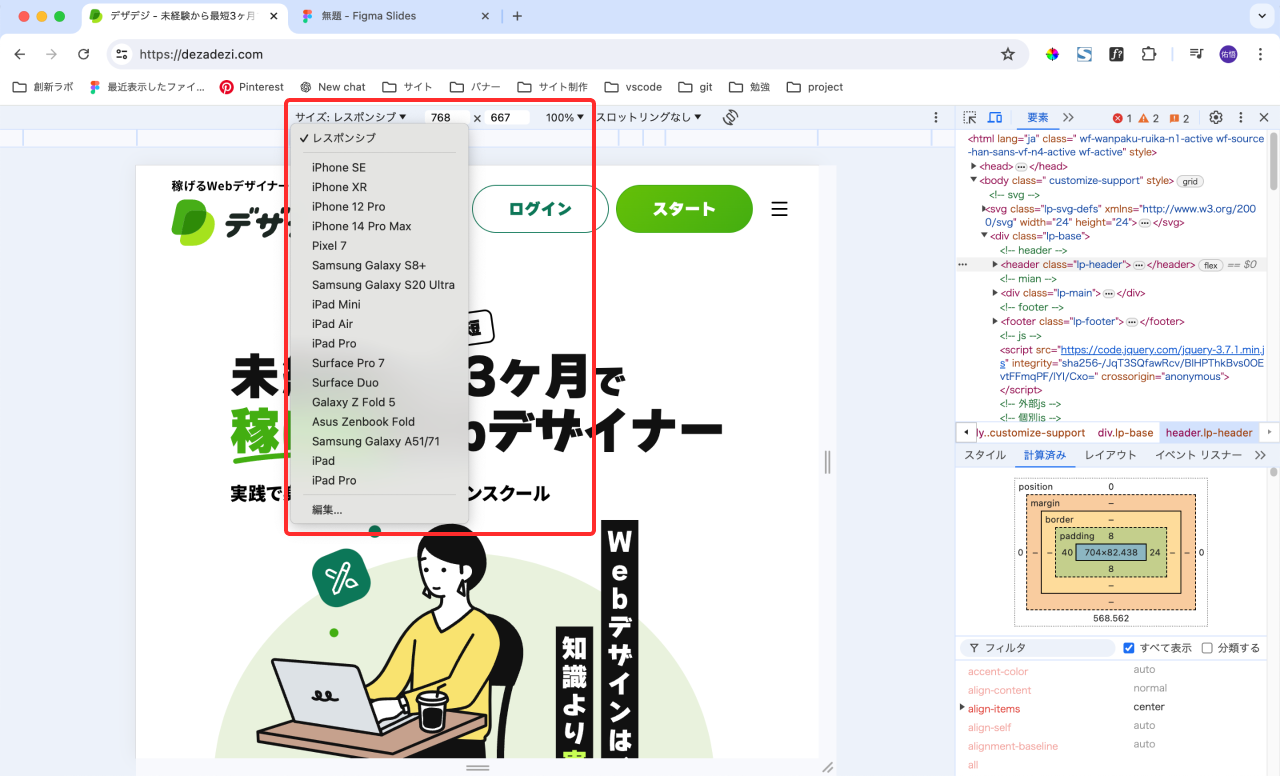
以上が、「Chromeの開発モード」についての説明でした。
次回の「サイトの公開」ではサイトの公開に必要な知識について学んでいきます。 引き続き、別のステップも進めていきましょう。
関連リンク
コーディング実践
全 7 動画