

一枚の画像にそのままぼかしをかけると、ただのブラー処理になります。
しかし、均一なタイル状に分解することで「動画で使われるようなモザイク表現」を再現できます。
テレビや配信動画でよく見るモザイクは、 ぼかしではなく「解像度を意図的に落としてブロック化」した表現です。
この記事では、
- Figmaでモザイクを作る方法
- ブラーとの違い
- オートレイアウトでの構造設計
- 動画風に見せる仕上げテクニック
を解説します。
Figmaでも、構造的にグリッドを組むことで動画フレームのようなタイルモザイクを作ることが可能です。
早速作っていきましょう!
Figmaでモザイクを作る方法は2種類ある
① ブラー(ぼかし)を使う方法
エフェクト → レイヤーブラー / 背景のぼかし。
これは滑らかにぼかす処理であり、厳密にはモザイクではありません。
② タイル分解で作る方法(本記事の方法)
動画モザイクは画像を均等なグリッドに分解し、解像度を落として見せる構造です。
Figmaでもオートレイアウトを使えば再現可能です。
Figmaで動画風タイルモザイクを作る手順
Step1|タイル1マスを設計する
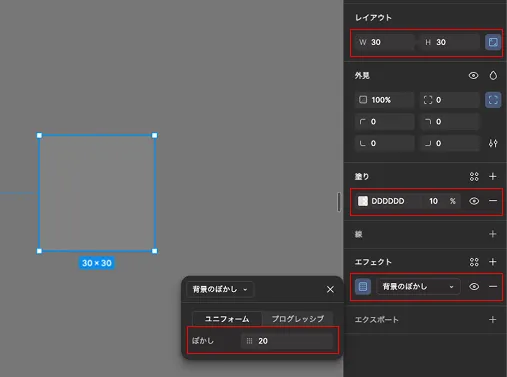
1つの四角形を作成します。
- 例:30px × 30px
- 角丸:0〜2px
- 塗り:仮でグレー (#ddd) / 透過度 10%
- エフェクト「背景のぼかし」、ぼかしを20に設定
- コンポーネント化
タイルサイズの目安
| サイズ | 印象 | 用途 |
|---|---|---|
| 8px | 高精細 | UI演出 |
| 16px | バランス型 | LPヒーロー |
| 24px | 抽象強め | アート系 |
| 32px以上 | 強モザイク | 隠し表現 |
Step2|オートレイアウトで横一列を作る
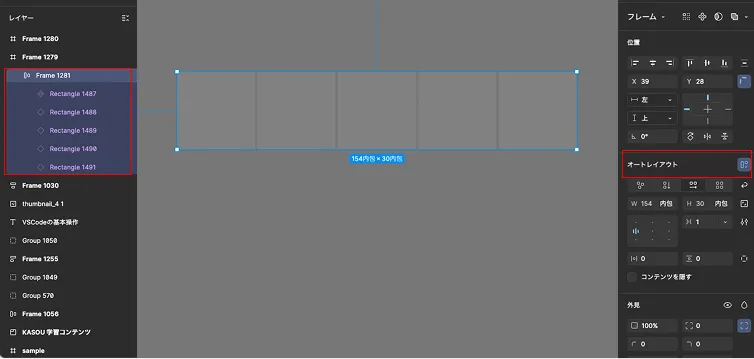
- step1のコンポーネントを複製
- Shift + A
- 横方向に設定
- Gap:0〜2px
- 親の長さを固定にして、オートレイアウトに折り返しを指定
これで横一列の帯が完成します。
これで完全なグリッド構造が完成します。 均等配置が崩れず、Gap調整も簡単になります。
Step3|タイルのサイズ、数、ぼかし度合いを調整
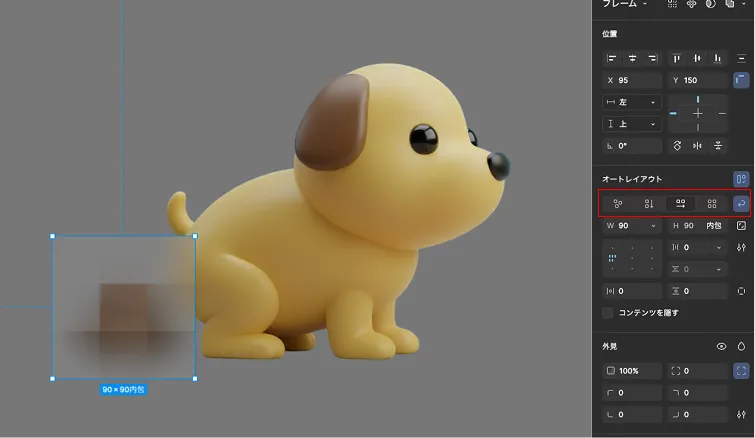
タイルの親のサイズを調整し、枚数を増減させることで適切なモザイク具合を見つけましょう!
これにより、画像を分解したような動画モザイク表現になります。
マスクは使用しません。タイル自体が“切り取り窓”の役割を持ちます。
動画のように見せる仕上げテクニック
- Gapを1px入れる → 分解感が強くなる
- 彩度を-5〜-10調整 → 映像トーンに近づく
- 黒レイヤー(Opacity 8〜12%)を重ねる → シネマ感が出る
- 軽くノイズを加える → 静止画感を消せる

実務での活用シーン
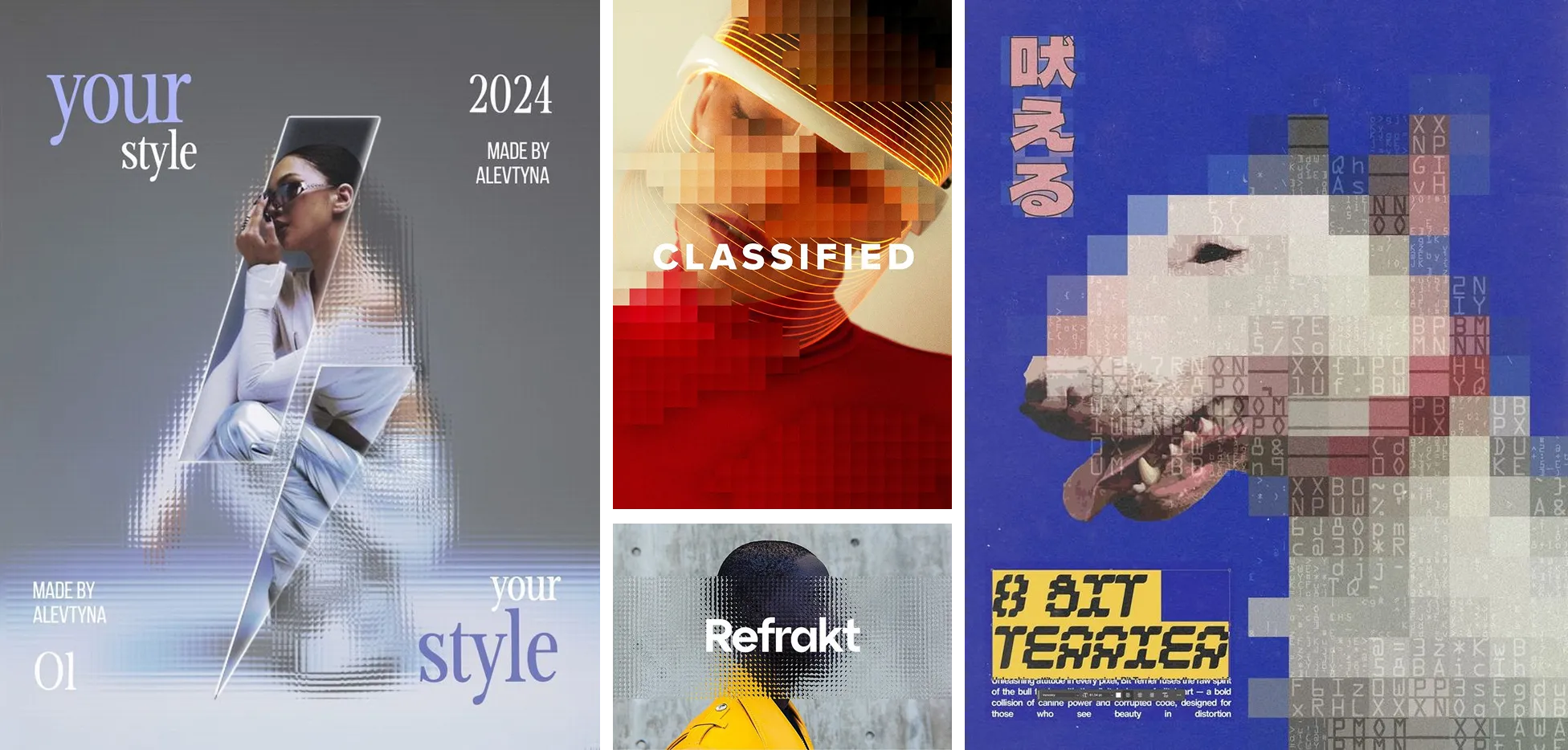
- LPヒーロービジュアル
- 会員限定コンテンツの隠し表現
- ギャラリーサムネの抽象処理
- UI背景の情報量コントロール
まとめ
Figmaで動画のようなモザイクを作るには、
- ぼかしではなく「タイル分解」
- オートレイアウトで構造化
- 各タイルに画像をCropで流し込む
これだけで、動画編集で使われるようなモザイク表現を再現できます。
エフェクトを作る方法|初心者でも簡単!.webp)

小林 祐也
2026.03.03この記事を共有する
この記事を共有する
Pinterest
で保存するLINE
で共有するX
で共有するこのページのURLをコピー
https://kasoudesign.com/knowledge/figma-mosaic
Close