Design
 Coding
 Setting
コーディングとは?
02:21VSCodeのインストール
- インストールしてみよう!
- Visual Studio Codeの日本語化!
今回は、Visual Studio Codeのインストールを行います。
Visual Studio Codeを使用する理由は利用率は非常に高いからです。
Visual Studio Codeは、シンプルな使い勝手ながら、拡張機能を追加することで多機能になり、コードを書くときに便利な機能やサポートが充実しているので、初心者からプロまで幅広く使用されています。
インストールしてみよう!
インストールの手順
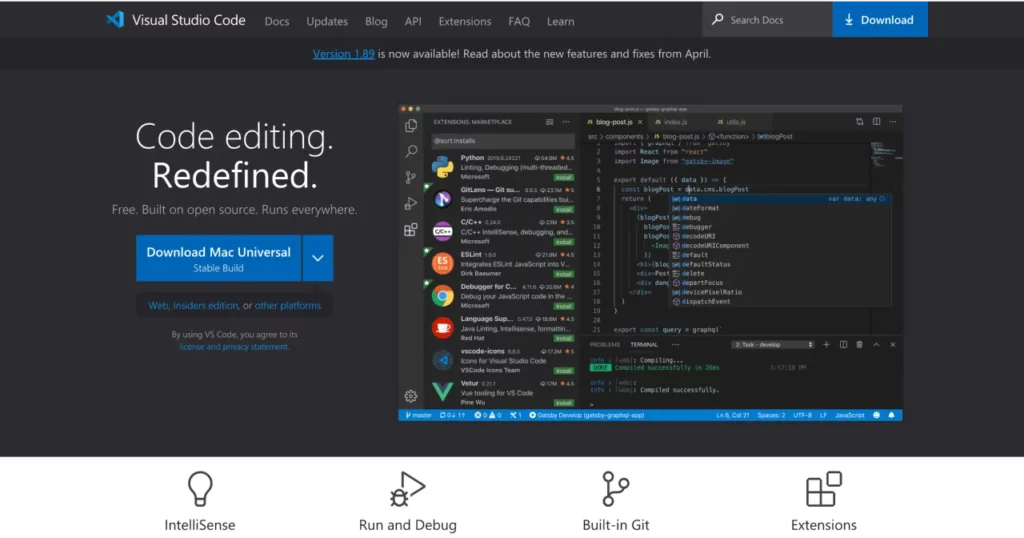
- Visual Studio Codeのサイトにアクセスしてください。
https://code.visualstudio.com/ URLからダウンロードしていただけます。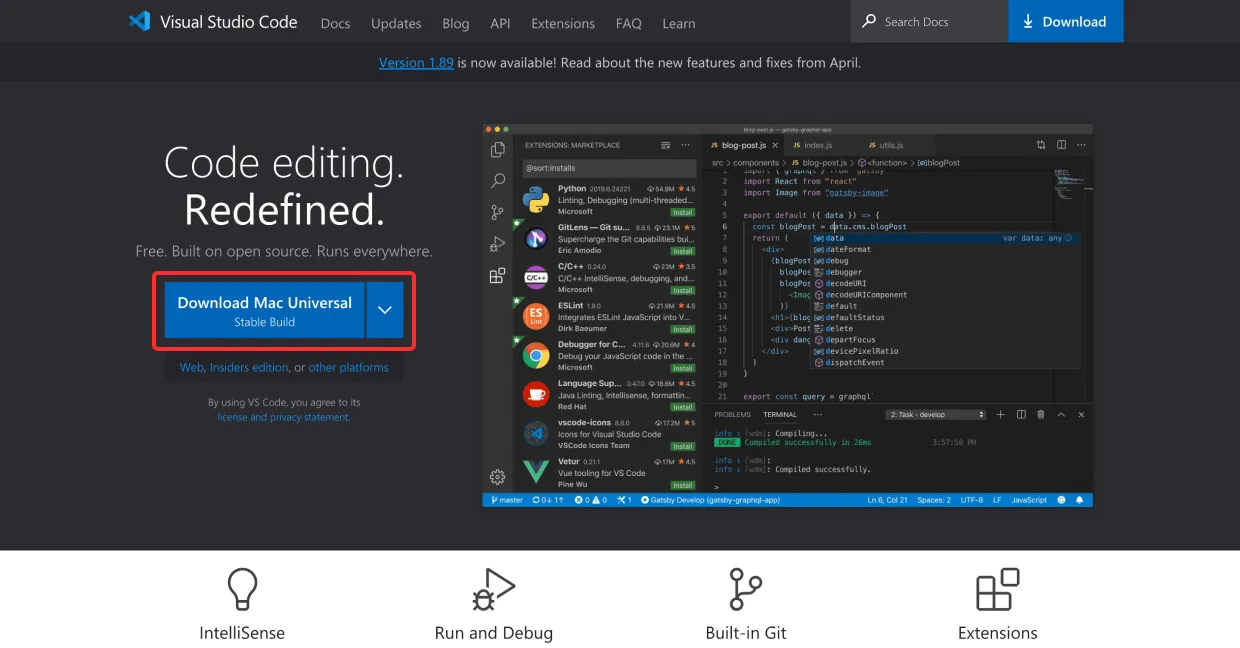
「Download for Mac」をクリックしてください。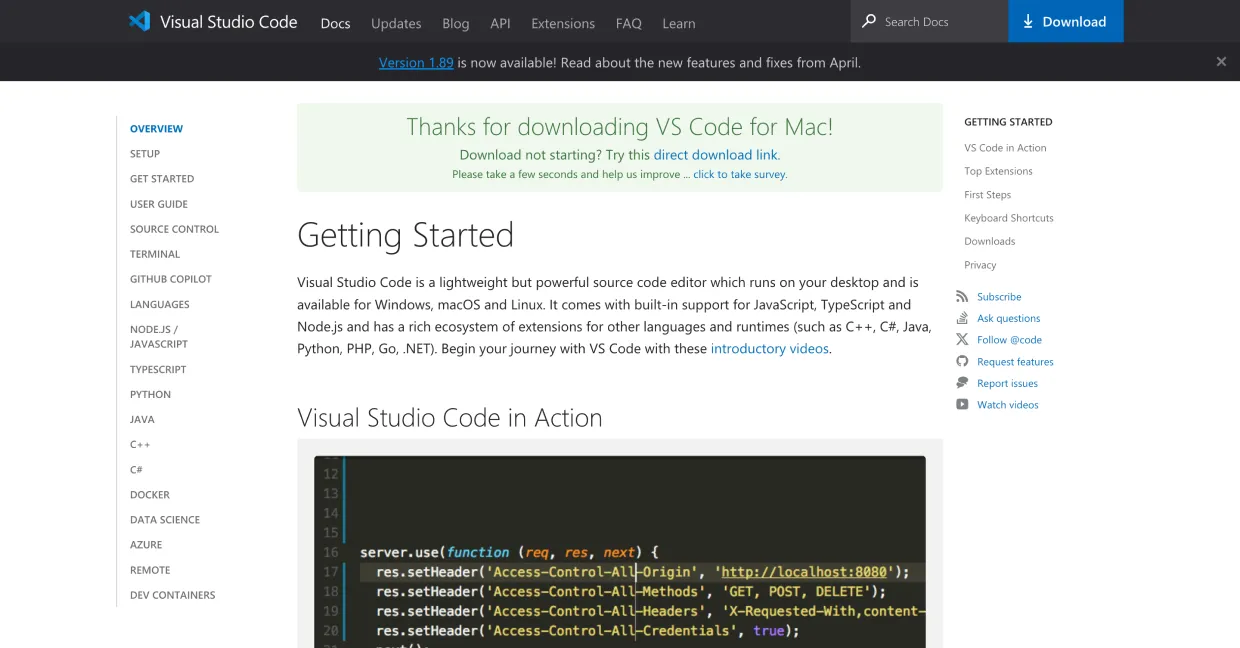
画面が移動したら自動でダウンロードが始まり、[ダウンロード]フォルダにアプリがダウンロードされます。 - ダウンロードしたzipファイルを開いてください。(解凍する)
先ほどダウンロードしたファイルをFinderの[ダウンロード]フォルダから開きます。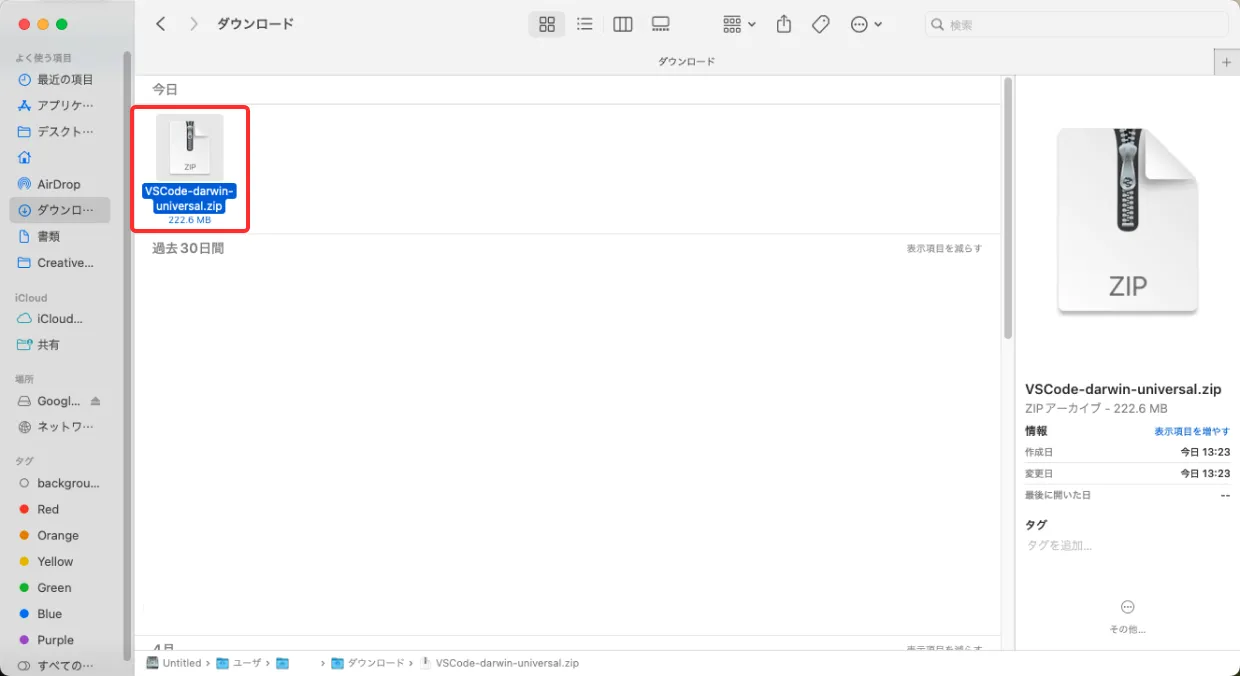
「VSCode-darwin-universal.zip」をクリックしてください。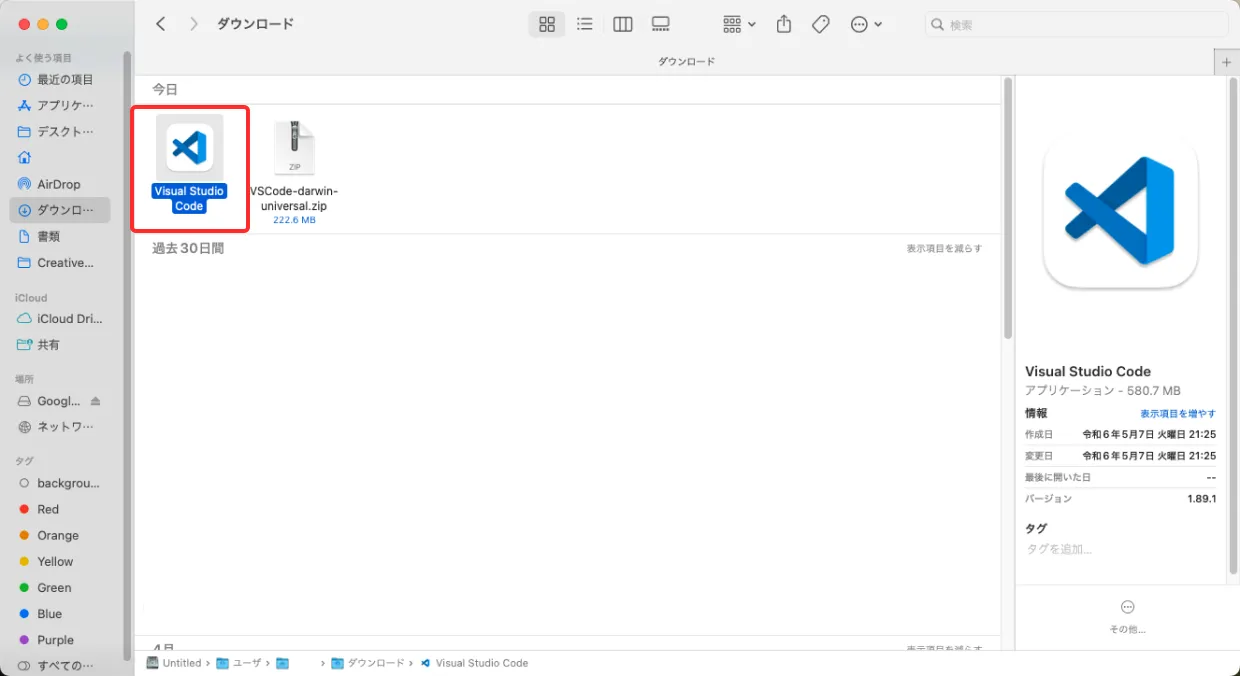
「VSCode-darwin-universal.ziip」を解凍すると表示されます。 - Visual Studio Code を [アプリケーション] フォルダにドラッグ&ドロップします。
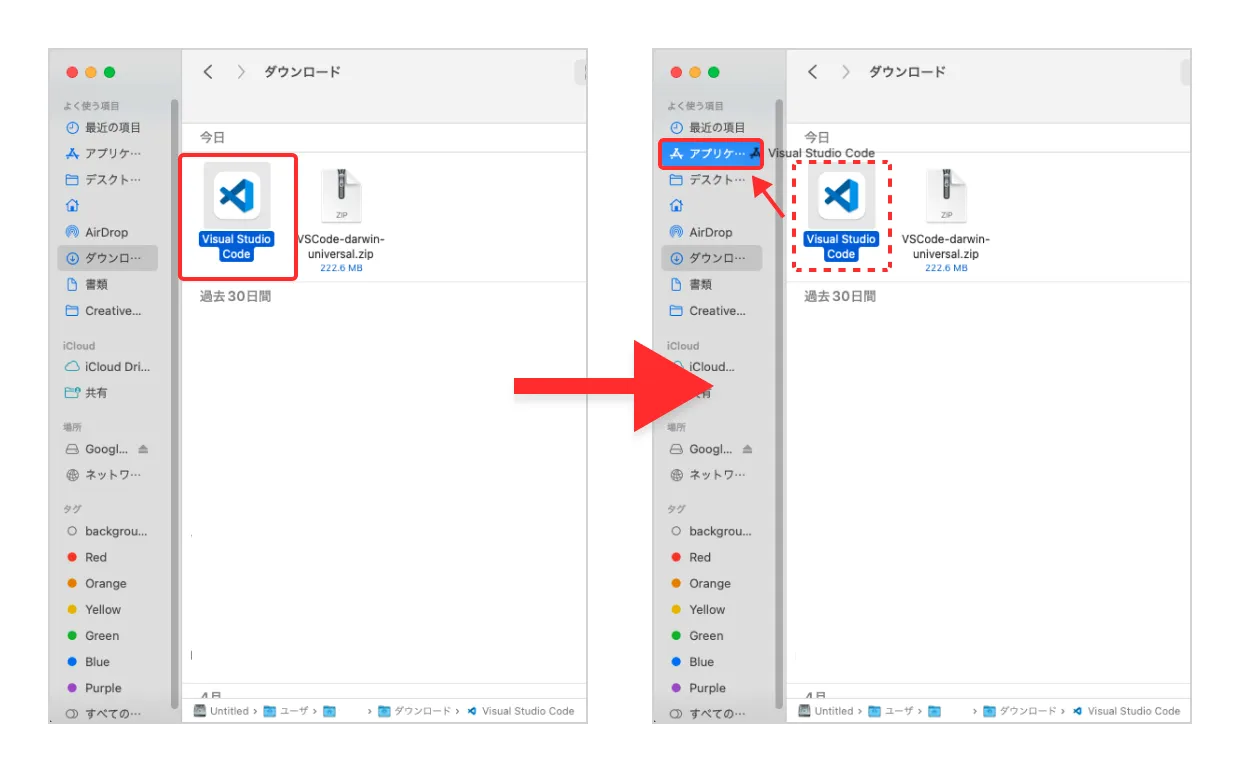
「Visual Studio Code」をドラッグしてください。
[アプリケーション] フォルダにドロップしてください。 - Finderの[アプリケーション]フォルダからVisual Studio Codeを開きます。
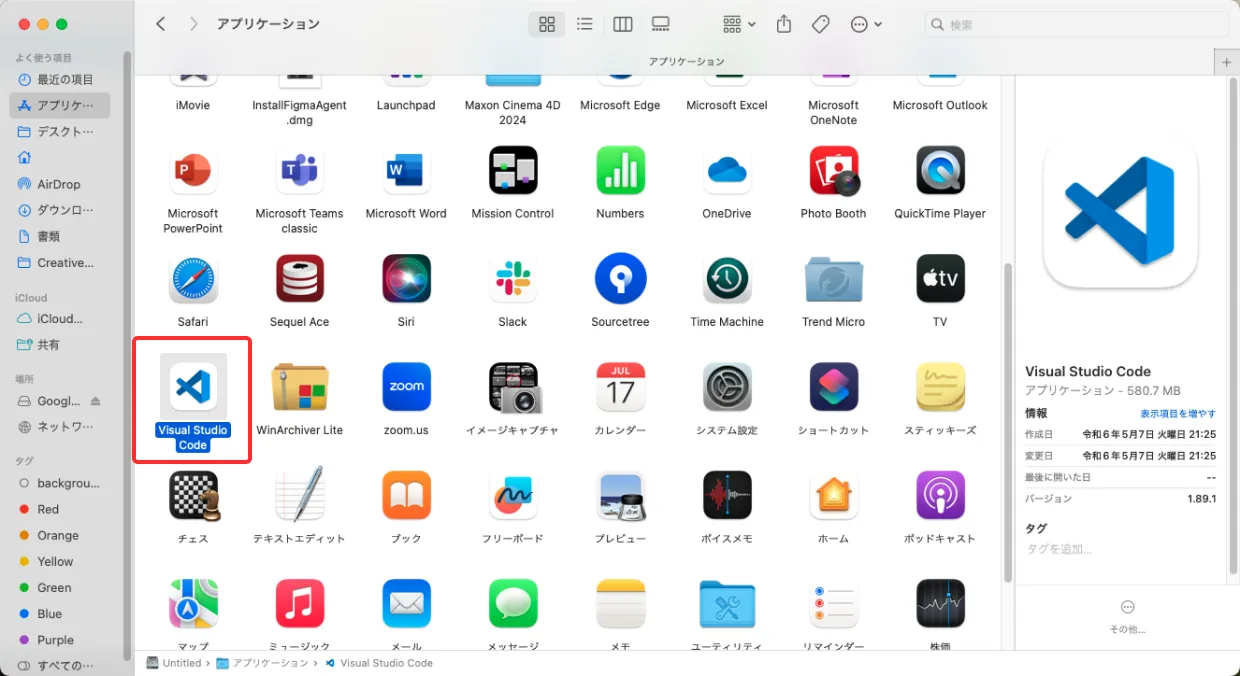
「Visual Studio Code」をクリックしてください。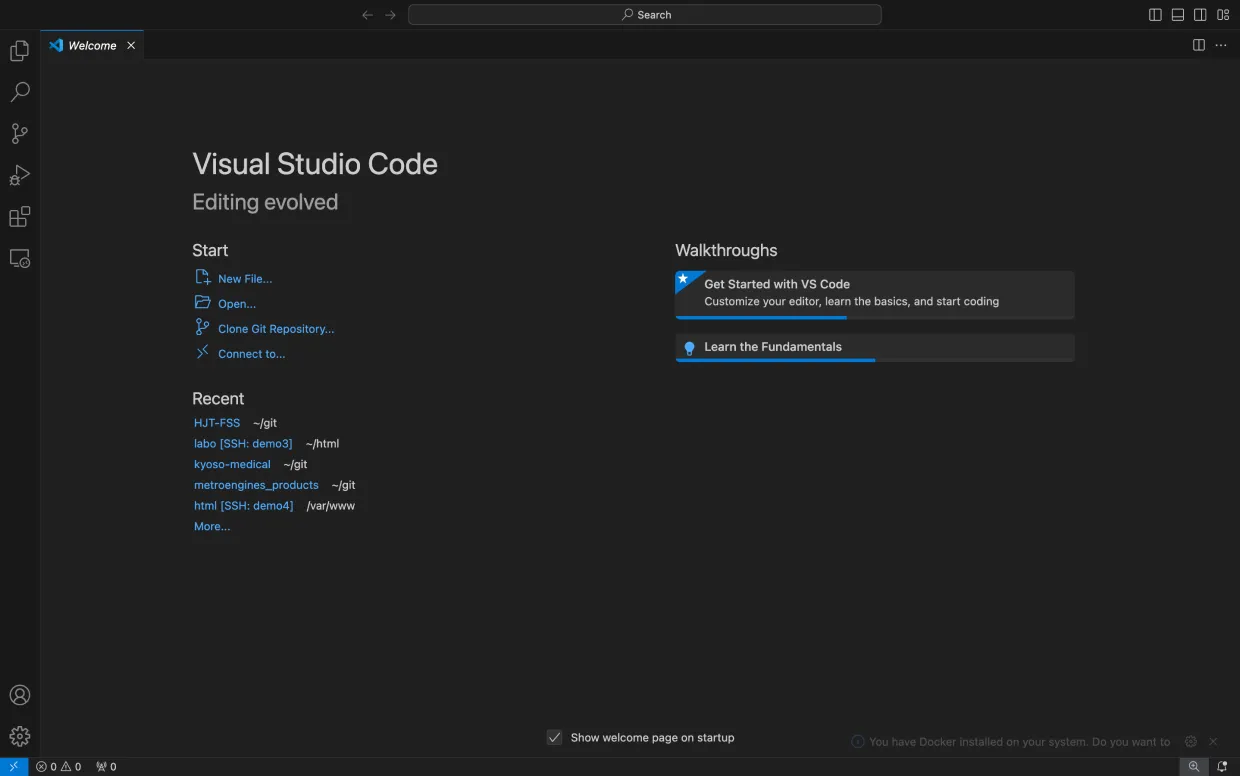
上記のような画面が表示されると「Visual Studio Code」のインストールが完了となります。
Visual Studio Codeの日本語化!
日本語化の手順
- EXTENSIONS(拡張機能)から「Japanese Language Pack for Visual Studio Code」を検索します。
Visual Studio Codeを起動し、EXTENSIONS(拡張機能)から「Japanese Language Pack for Visual Studio Code」を検索してください。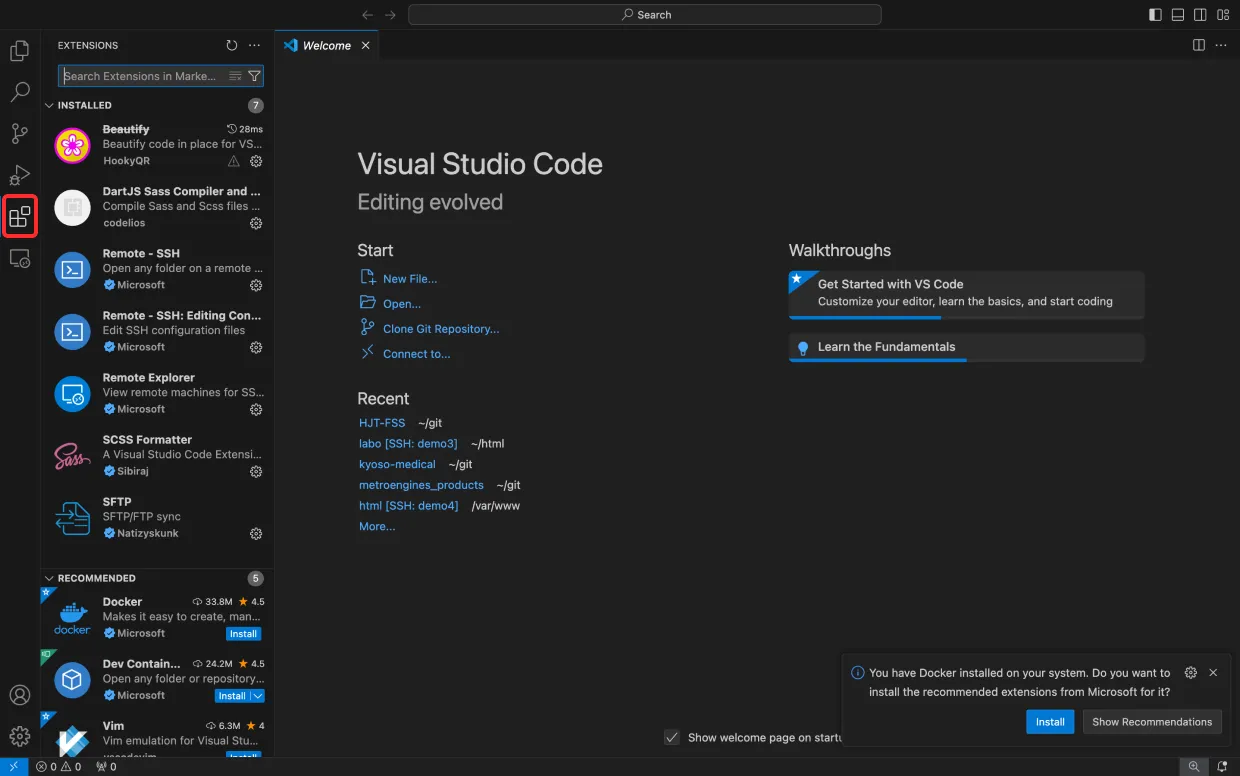
サイドナビの「EXTENSIONS(拡張機能)」をクリックしてください。
ショートコード:Shift⇧+ Command⌘ + X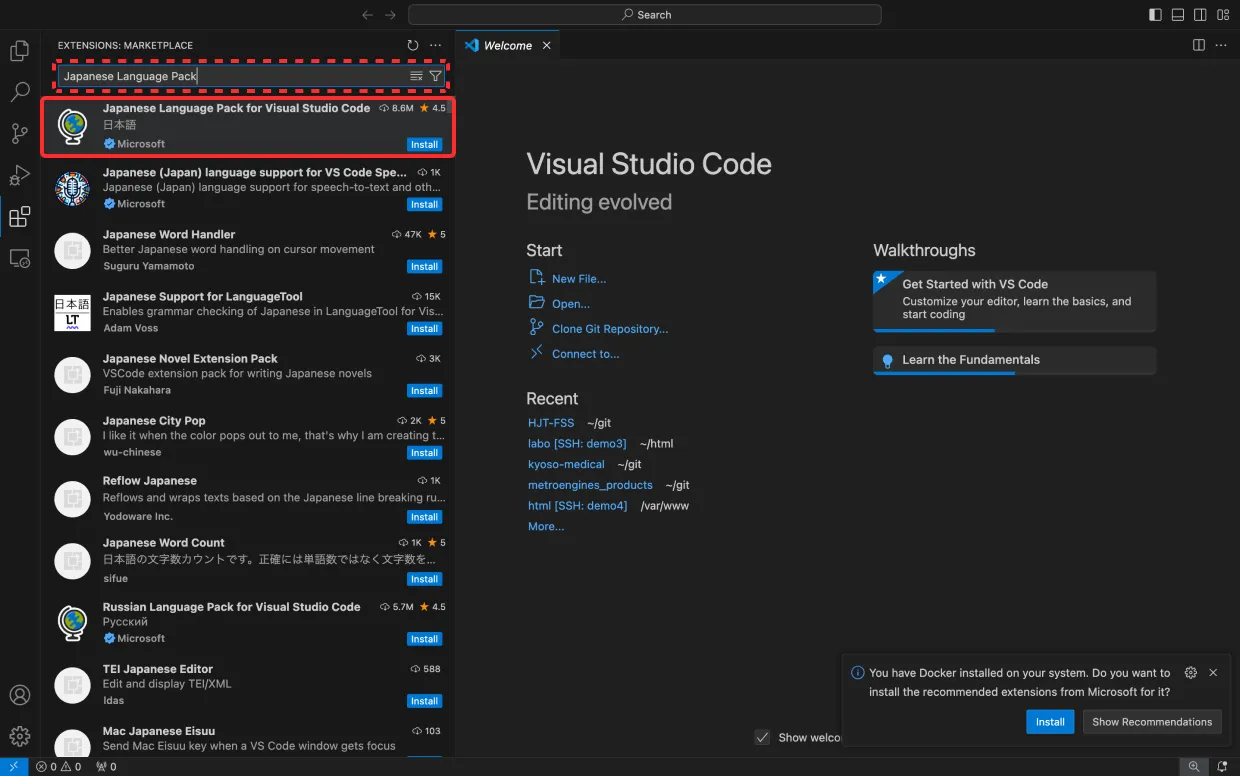
検索窓から「Japanese Language Pack for Visual Studio Code」を検索し、クリックしてください。 - 「install」ボタンをクリックし、日本語化を行なってください。
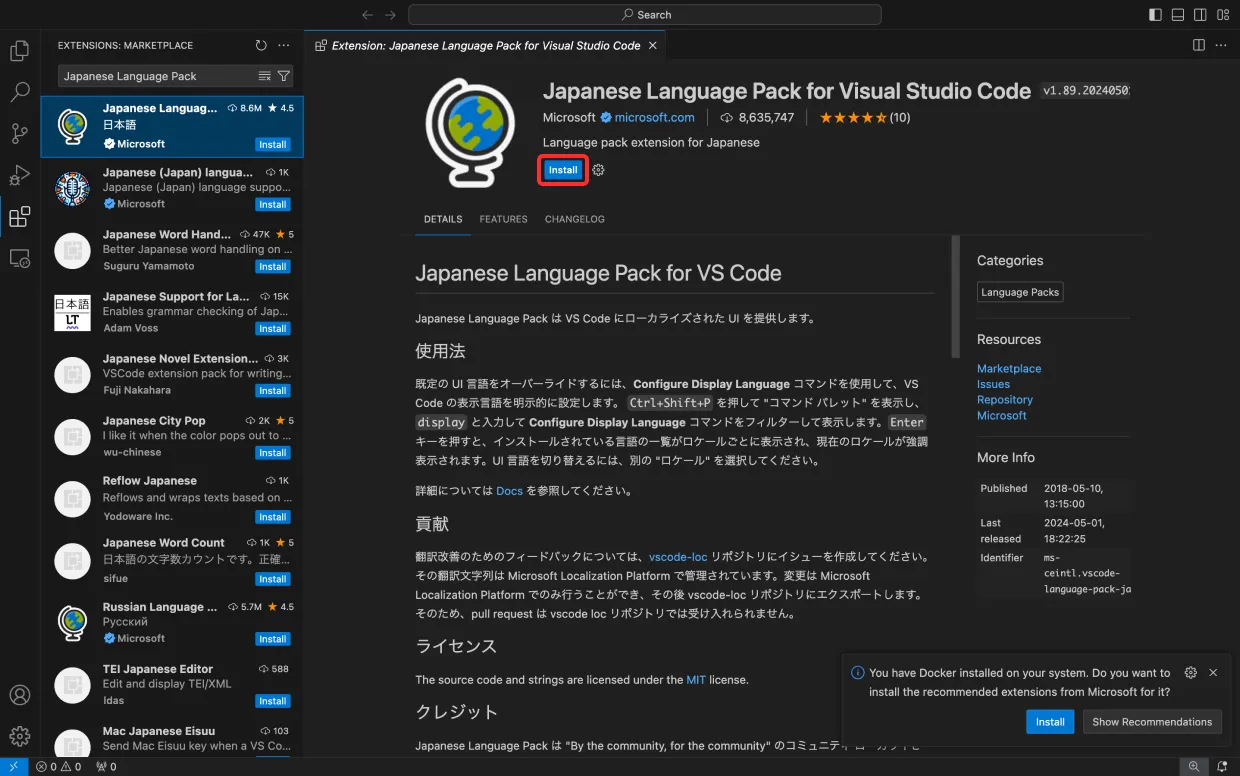
「instal」ボタンをクリックしてください。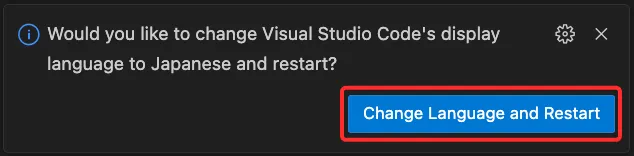
「Change Language and Restart」ボタンをクリックし、Visual Studio Codeを再起動してください。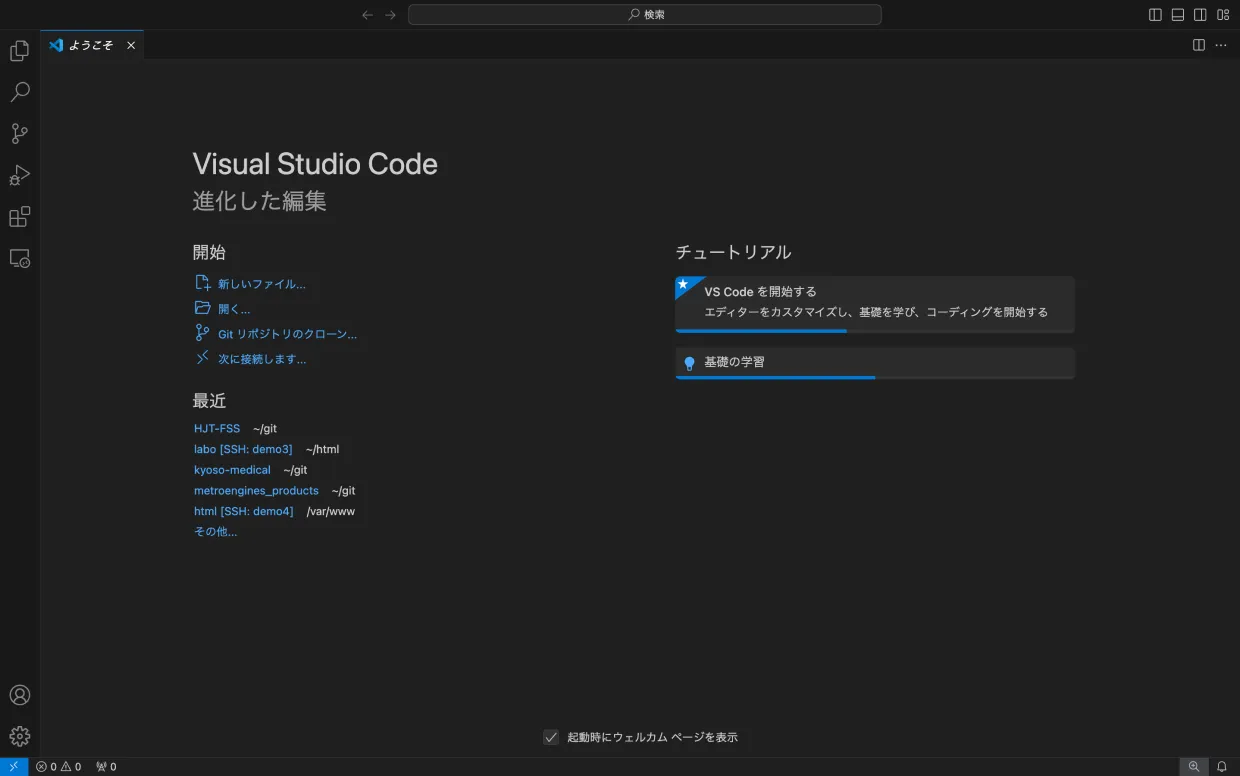
再起動後、上記のような画面が表示されるとVisual Studio Codeが日本語に変更されていれば完了です。
以上が、Visual Studio Codeをインストールする手順及び、日本語化の手順となります。
次のステップで、「 Visual Studio Codeの基本操作」について説明していきます。
コーディング環境の準備
全 6 動画