Design
 Coding
 Setting
サーバーとは
02:54レンタルサーバーの契約
- 有料レンタルサーバーの契約方法
- 無料レンタルサーバーの契約方法
- 関連リンク
有料レンタルサーバーの契約方法
有料レンタルサーバーの契約方法について説明していきます。
※有料レンタルサーバーの契約方法についての説明はエックスサーバーでの契約方法を例としています。
- お申し込み
トップページから、「お申し込み」をクリックし、お申し込みフォームへ移動します。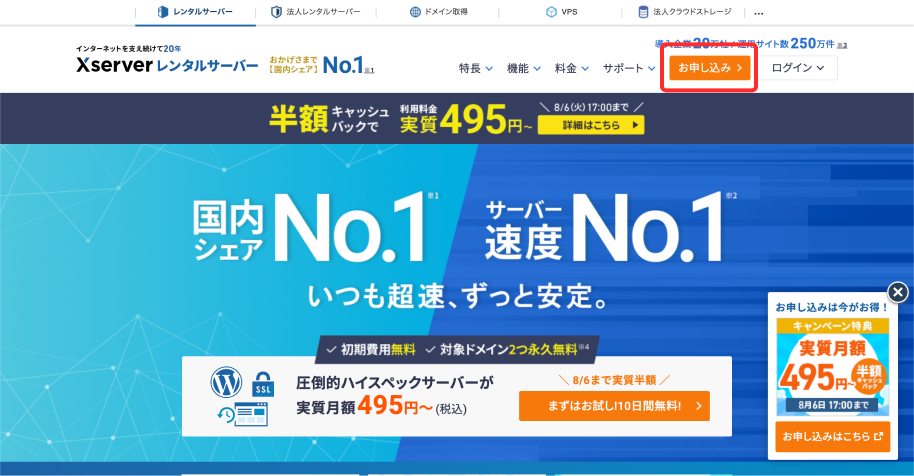 初めての方は、エックスサーバーのアカウント登録とサービスのお申し込みを同時に行います。
 - サーバー契約内容の入力
サーバーの契約内容を入力します。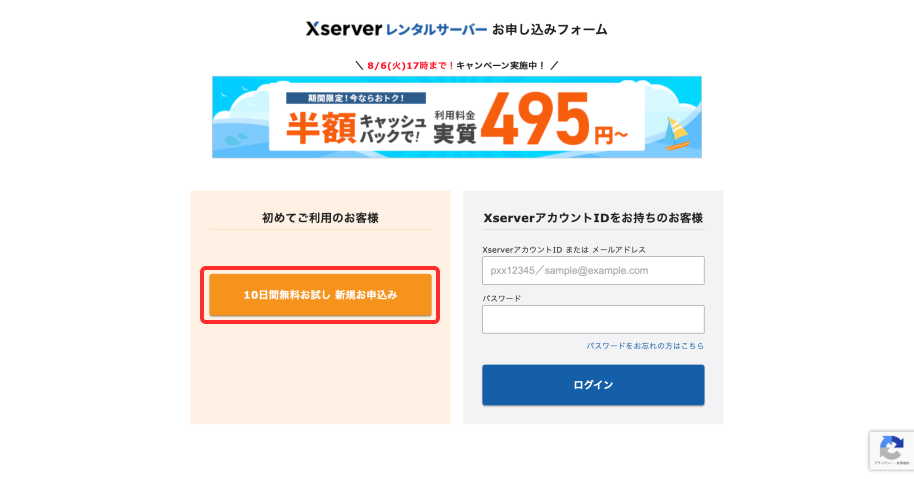 WordPressクイックスタートを利用する場合
「利用する」にチェックを入れいるとポップアップが表示されます。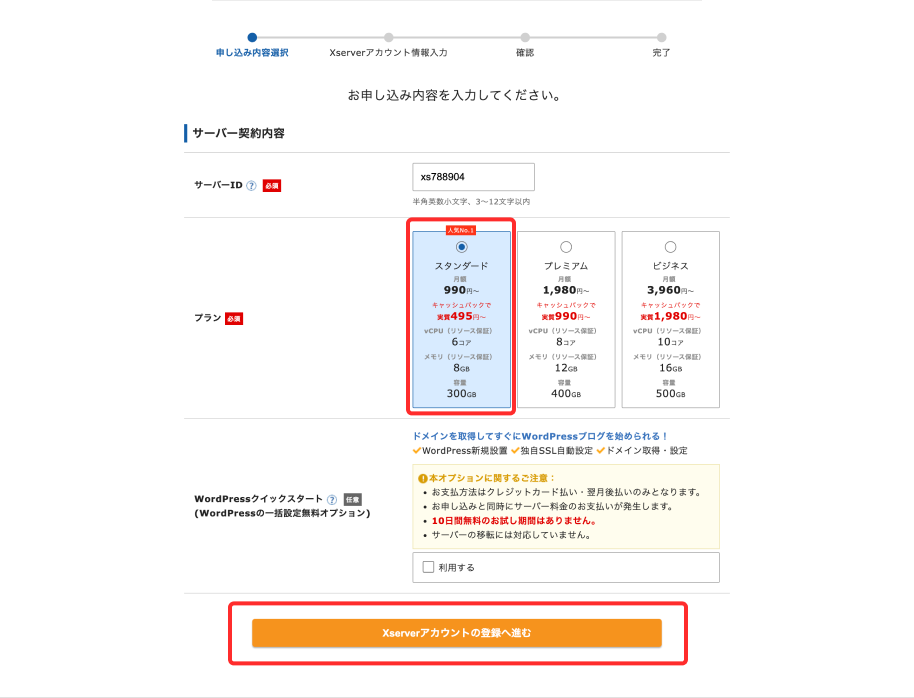 「確認しました」ボタンをクリックしてポップアップを閉じると、「WordPressクイックスタート」の下に「サーバーの契約期間」「ドメイン契約内容」「WordPress情報」の入力項目が追加されているので、入力を行います。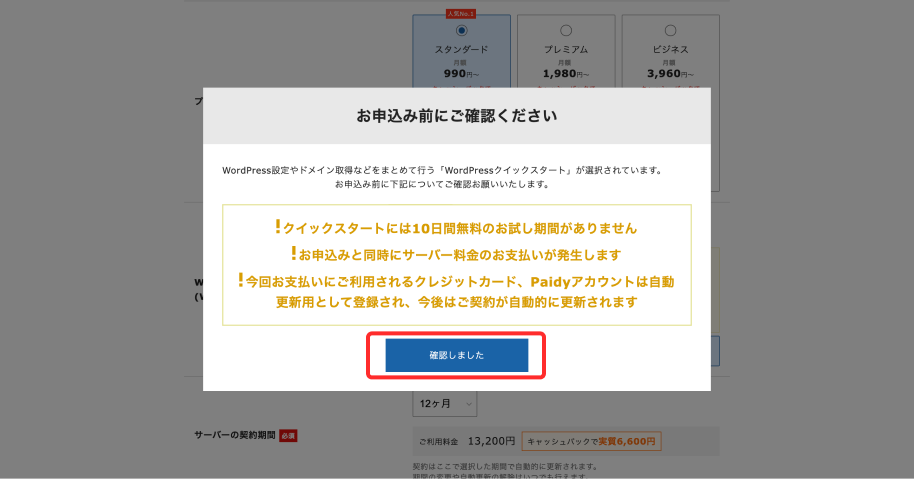
- アカウント情報の入力
アカウント情報を入力します。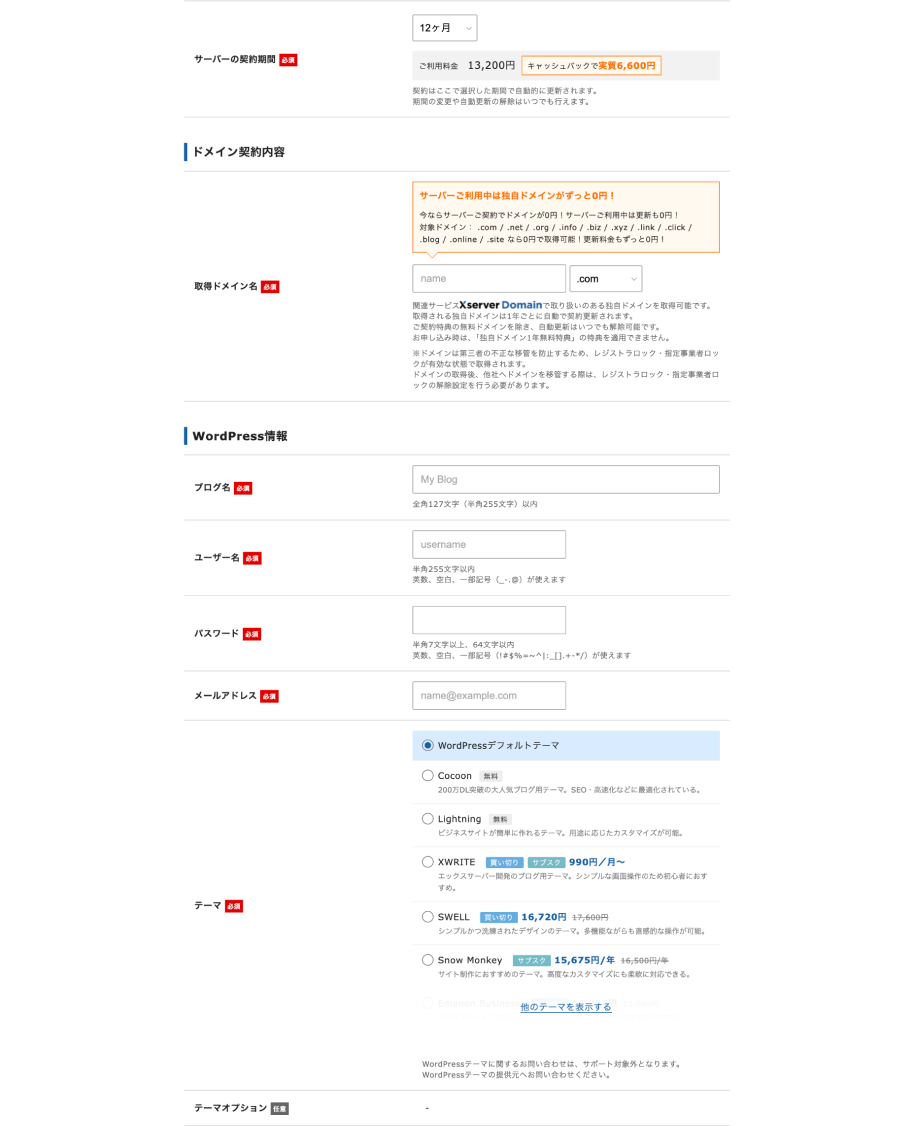
- メール認証&登録
メールで届いた6桁の数字を「確認コード」欄に入力して、「次へ進む」ボタンをクリックします。
確認画面が表示されるので、内容を確認して「この内容で申込みする」ボタンをクリックします。 - サーバー設定完了メールの受信
申し込みが完了すると、数分以内に「サーバー設定完了のお知らせ」という件名のメールが届きます。
※「XserverアカウントID」や「Xserverアカウントパスワード」等、大事な情報が記載されていますので大切に保管しておきましょう。 - 料金を支払う
エックスサーバーにログインし、料金を支払うための設定を行います。
上部メニューの「料金支払い」をクリックします。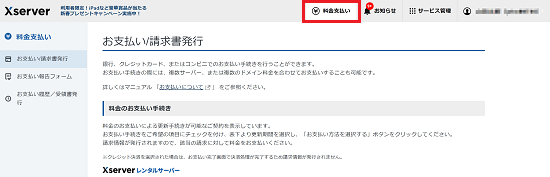 お支払いサービスを選択
支払い対象のサービスにチェックを入れ、「契約期間」を選択のうえ、「支払方法を選択する」をクリックします。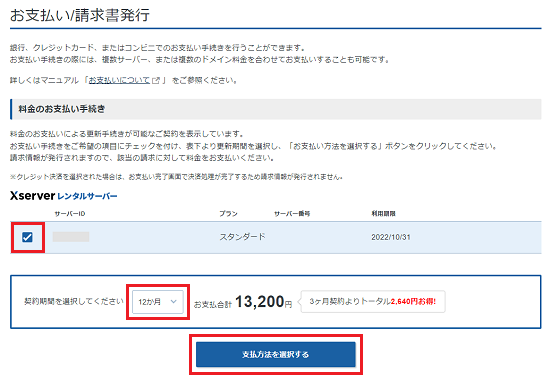 支払い方法を選択
支払い方法を選択し、必要な情報(クレジットカード情報)などを入力します。 支払い
入力内容を確認した後、「支払いをする」ボタンをクリックします。 - 契約完了
無料レンタルサーバーの契約方法
無料レンタルサーバーは基本的に個人の方が利用します。実際の仕事では有料サーバーを利用するのが一般的なので、無料サーバーの契約方法は補足的な情報となります。
無料レンタルサーバーの契約方法について説明していきます。
※無料レンタルサーバーの契約方法についての説明はXREA(エクスリア)での契約方法を例としています。
- XREAのサイトにアクセス
XREAのサイトにアクセスし、XREA Free(無料プラン)の「無料アカウントを作成」をクリックします。 - ユーザー登録
初めて利用する場合は、バリュードメインユーザーの登録をクリックし、ユーザー登録します。 - XREAのアカウント作成
❷でやった「バリュードメインユーザー登録」の下にある「XREAアカウントの取得・作成画面はこちら」をクリックします。 - SMS認証
バリュードメインから各種サーバーに申込むには、SMS認証による本人確認が必須となっています。
まだSMS認証が終わっていない場合は、携帯電話番号入力の画面が表示されます。 - XREAの申込
サイト上部の「レンタルサーバー」ボタンをクリックし、次の画面の「XREA」ボタンをクリックします。
希望のアカウント名(3~20文字の半角英数小文字)を入力し、規約に同意して登録すると登録完了となります。
以上が、「レンタルサーバーの契約」についての説明でした。
次のステップで、「ドメインとサーバーを繋ぐ」について説明していきます。